
Como configurar o Horário de Funcionamento no K-Flow
Aprenda a configurar o fuso horário, os dias e períodos de atendimento e a mensagem automática enviada fora do expediente.
Atualizado em 04/09/2026 · 5 min de leitura
Como configurar o Horário de Funcionamento no K-Flow
O Horário de Funcionamento permite definir os dias e períodos em que a empresa realiza atendimentos. Também é possível configurar o fuso horário e uma mensagem automática para os contatos recebidos fora do expediente.
Para quem é indicado
Este tutorial é indicado para:
Administradores;
Gestores;
Responsáveis pela implantação;
Usuários responsáveis pelo horário de atendimento da empresa.
Pré-requisitos
Antes de iniciar, verifique se:
Você possui acesso às configurações da empresa;
Está conectado à empresa correta;
Conhece os dias e horários oficiais de atendimento;
Conhece o fuso horário utilizado pela empresa;
A mensagem que será enviada fora do expediente já foi definida.
Acesse o Horário de Funcionamento
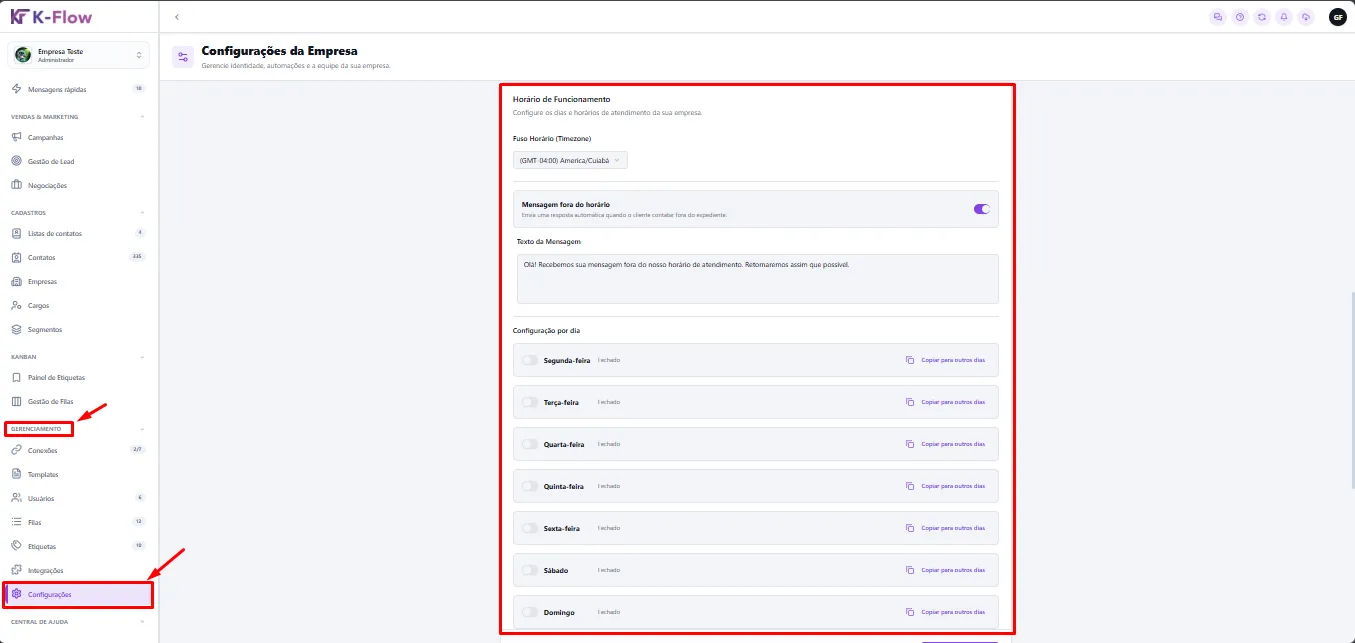
No menu lateral do K-Flow, acesse:
Gerenciamento → Configurações
Nessa seção, você poderá configurar o fuso horário, a mensagem automática e os períodos de atendimento de cada dia da semana.
1. Configure o fuso horário
No campo Fuso Horário (Timezone), selecione o fuso correspondente à localização da empresa.
Essa configuração é importante para que o K-Flow interprete corretamente os horários cadastrados e envie as mensagens automáticas no momento adequado.

⚠️ Um fuso horário incorreto pode fazer com que as regras de atendimento sejam aplicadas antes ou depois do horário esperado.
2. Configure a mensagem fora do horário
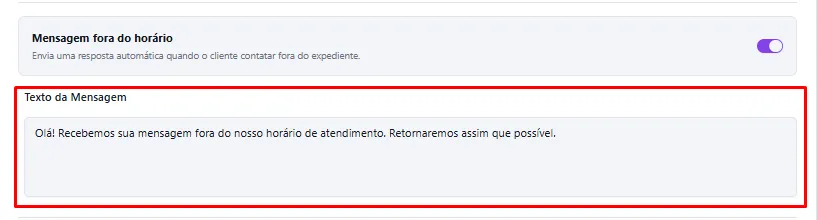
A opção Mensagem fora do horário permite enviar uma resposta automática quando o cliente entra em contato fora do expediente configurado.
Para utilizar:
Localize a opção Mensagem fora do horário;
Ative a configuração;
Digite a mensagem que será enviada ao cliente;
Revise o conteúdo;
Salve as alterações.
Exemplo:
Olá! No momento, estamos fora do nosso horário de atendimento. Retornaremos assim que possível.
💡 Utilize uma mensagem objetiva, informando que a empresa está fora do expediente e quando o atendimento será retomado.
3. Configure os dias de atendimento
Na área Configuração por dia, são apresentados os dias da semana. Cada dia pode ser configurado individualmente.
Quando um dia estiver desabilitado, será apresentado como Fechado.
Para configurar:
Localize o dia desejado;
Ative o botão correspondente;
Informe o horário de início e término do atendimento;
Configure o segundo período, quando necessário;
Confira os horários cadastrados;
Repita o processo nos demais dias de funcionamento.
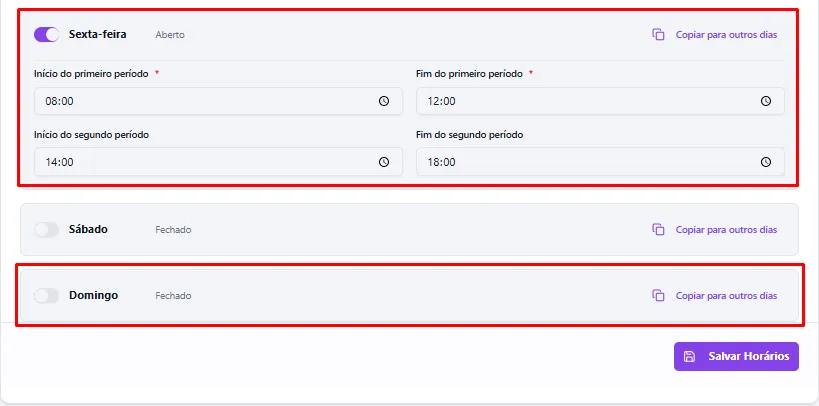
📌 Se a empresa não realizar atendimentos em determinado dia, mantenha-o como Fechado.
4. Configure os intervalos de atendimento
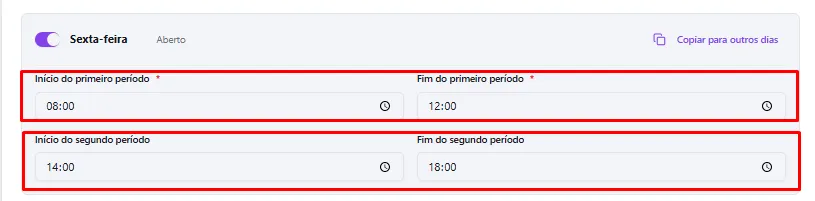
Caso a empresa possua um intervalo durante o expediente, configure os dois períodos disponíveis.
Exemplo:
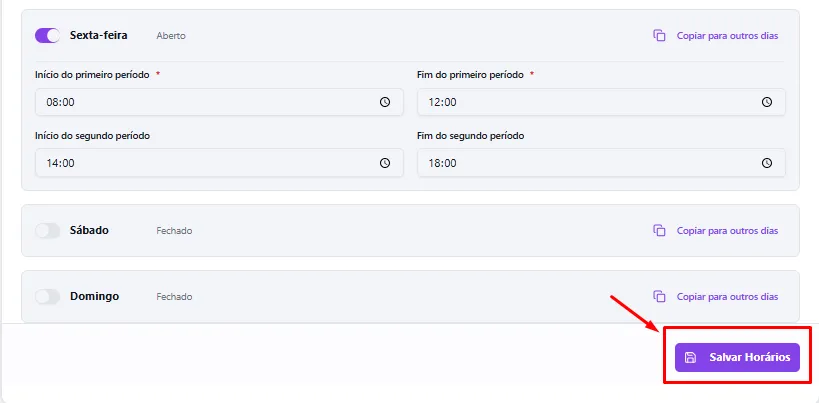
Primeiro período: 08:00 às 12:00;
Segundo período: 14:00 às 18:00.
Confira se os horários de início e término foram preenchidos corretamente.
⚠️ Durante o intervalo entre os períodos configurados, o sistema poderá considerar que a empresa está fora do horário de atendimento.
5. Copie o horário para outros dias
Caso vários dias possuam o mesmo horário, utilize a opção Copiar para outros dias.
Para copiar:
Configure corretamente o primeiro dia;
Clique em Copiar para outros dias;
Selecione os dias que receberão o mesmo horário;
Confirme a ação;
Revise os horários copiados;
Faça ajustes individuais, quando necessário.
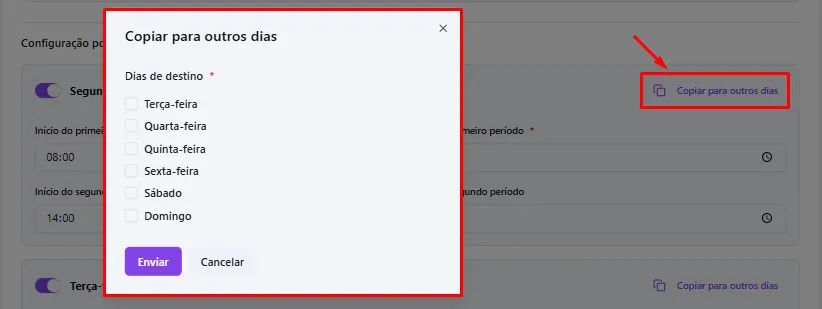
💡 Essa opção evita o preenchimento manual do mesmo horário em vários dias da semana.
6. Salve e confira as alterações
Após concluir a configuração:
Revise o fuso horário;
Confira a mensagem fora do horário;
Revise os dias abertos e fechados;
Confira os períodos de atendimento;
Salve as alterações;
Atualize a página;
Verifique se as configurações permaneceram salvas.
Erros comuns
O sistema considera um horário diferente
Verifique se o Fuso Horário (Timezone) corresponde à localização da empresa.
Um dia de atendimento aparece como fechado
Confira se o botão correspondente ao dia foi ativado e se os horários foram preenchidos.
O horário está incorreto
Verifique os horários de início e término dos períodos cadastrados.
A mensagem fora do horário não foi enviada
Confira:
Se a opção está ativa;
Se a mensagem foi preenchida;
O dia da semana;
O horário em que o teste foi realizado;
O fuso horário configurado;
Se as alterações foram salvas.
Os horários copiados estão incorretos
Revise os dias selecionados em Copiar para outros dias e faça os ajustes necessários individualmente.
Boas práticas
Confirme o horário diretamente com o responsável pela empresa;
Configure primeiro o fuso horário;
Revise cada dia da semana;
Mantenha como fechados os dias sem atendimento;
Confira os períodos de abertura, intervalo e encerramento;
Utilize uma mensagem fora do horário clara e objetiva;
Teste o funcionamento dentro e fora do expediente;
Evite realizar testes com clientes reais;
Atualize a configuração em caso de mudanças no expediente;
Revise os horários em feriados ou datas especiais;
Oriente a equipe sobre o funcionamento das mensagens automáticas.
Quando acionar o suporte
Entre em contato com o suporte se:
A mensagem fora do horário não for enviada;
O sistema considerar um horário diferente do configurado;
Os dias ou horários não permanecerem salvos;
O horário apresentado não corresponder ao fuso selecionado;
O sistema apresentar algum erro técnico.
Informações necessárias
Ao entrar em contato, informe:
Nome da empresa;
Dia e horário em que o teste foi realizado;
Fuso horário configurado;
Horário de atendimento cadastrado;
Comportamento esperado;
Comportamento apresentado;
Print das configurações;
Print ou vídeo do teste.
Canais de atendimento
WhatsApp: (65) 9 9202-6267 / (11) 9 1923-1221
E-mail: meajuda@kasterwb.com.br
Horário de atendimento: segunda a sexta-feira, das 8h às 12h e das 14h às 18h; sábado, das 8h às 12h.
Dica final
O Horário de Funcionamento determina quando a empresa está disponível e como o K-Flow deve se comportar fora do expediente.
Uma configuração correta evita o envio de mensagens automáticas em horários indevidos e mantém o cliente informado sobre a disponibilidade da equipe.
Este artigo foi útil?
Obrigado pelo seu feedback!