
Como consultar a Gestão de Equipe no K-Flow
Aprenda a consultar os membros da equipe, verificar os perfis atribuídos e acompanhar os convites pendentes.
Atualizado em 04/09/2026 · 4 min de leitura
Como consultar a Gestão de Equipe no K-Flow
A área de Gestão de Equipe permite consultar os usuários que possuem acesso ao ambiente do K-Flow, verificar seus respectivos perfis e acompanhar os convites que ainda aguardam aceite.
Para quem é indicado
Este tutorial é indicado para:
Administradores;
Proprietários do ambiente;
Gestores;
Responsáveis pela implantação e pelo controle de acessos.
Pré-requisitos
Antes de iniciar, verifique se:
Você possui acesso ao K-Flow;
Está conectado à empresa correta;
Seu usuário possui permissão para visualizar ou gerenciar a equipe;
Possui os dados dos colaboradores que utilizarão a ferramenta.
Acesse a Gestão de Equipe
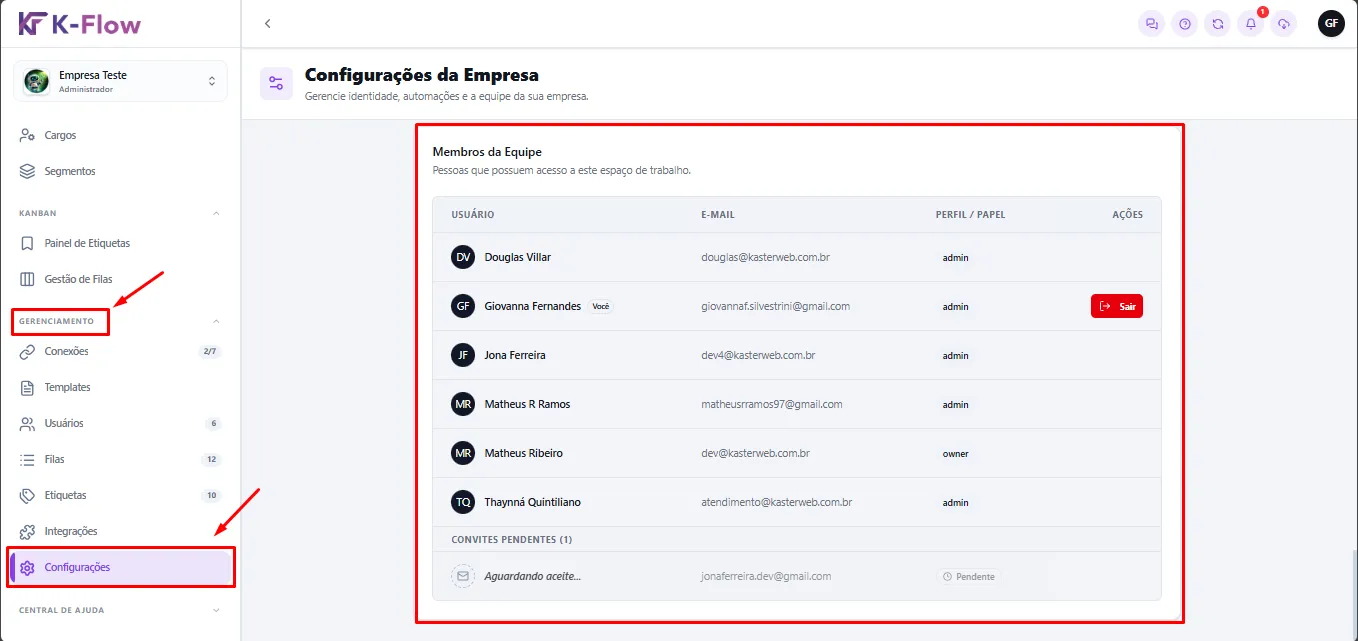
No menu lateral do K-Flow, acesse:
Gerenciamento → Configurações
Nessa seção, são apresentados os usuários que possuem acesso ao espaço de trabalho e os convites que ainda estão pendentes.
1. Identifique os usuários
Na coluna Usuário, é exibido o nome de cada membro cadastrado.
Quando o usuário não possui uma foto, o sistema pode apresentar as iniciais do nome como identificação visual.
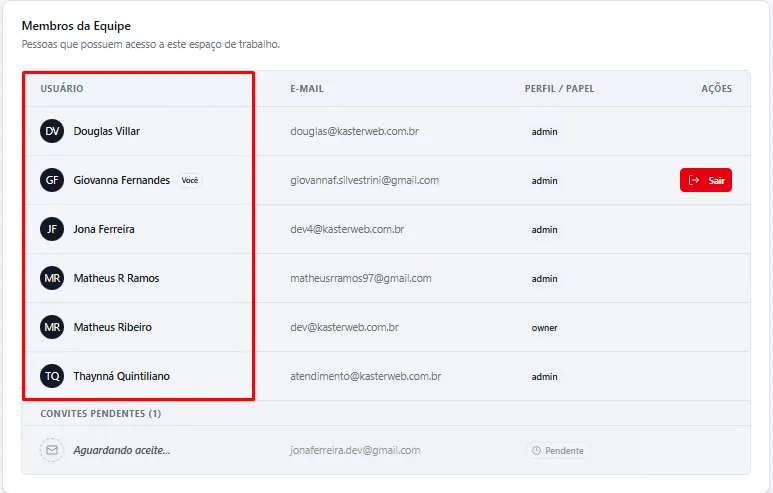
2. Confira o e-mail
Na coluna E-mail, é apresentado o endereço eletrônico associado ao usuário.
Essa informação deve ser conferida principalmente ao verificar o acesso ou o convite de um novo membro.
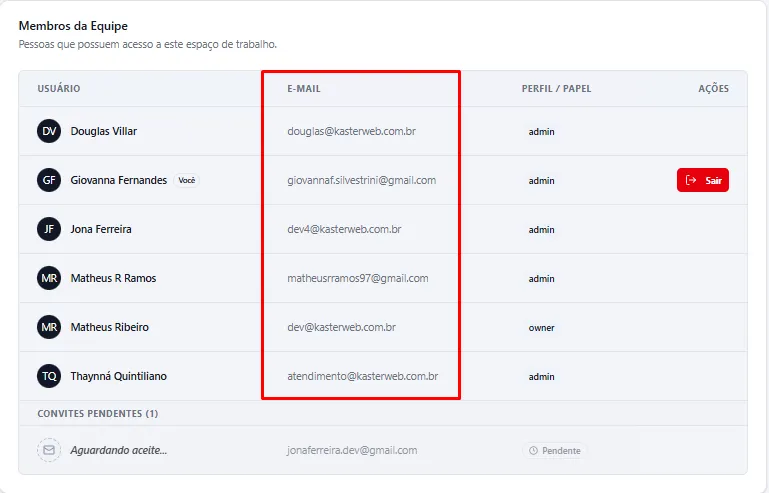
⚠️ Um e-mail incorreto pode impedir que o usuário receba o convite ou acesse o ambiente esperado.
3. Consulte o perfil do usuário
Na coluna Perfil, é apresentada a função atribuída ao usuário.
Entre os perfis disponíveis estão:
Owner: proprietário principal do espaço de trabalho;
Admin: usuário com perfil administrativo;
Partner: usuário parceiro vinculado ao ambiente;
Attendant: atendente responsável pelos atendimentos.
As funcionalidades disponíveis podem variar conforme o perfil e as permissões configuradas no ambiente.
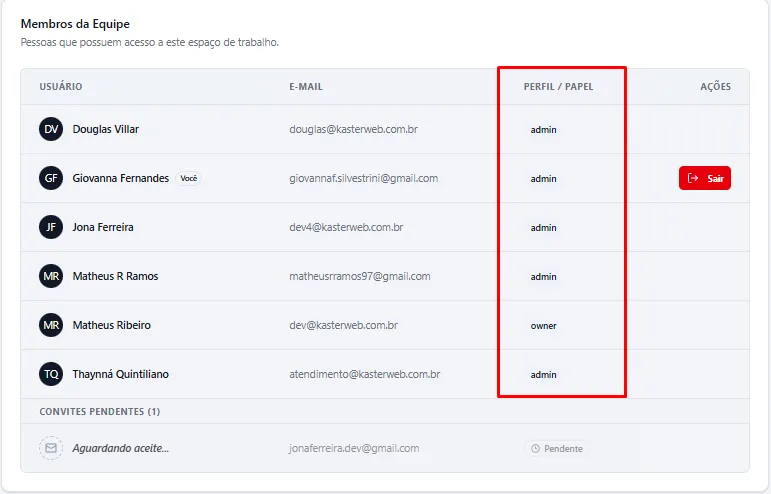
⚠️ Antes de conceder um perfil administrativo, confirme se o usuário realmente precisa desse nível de acesso.
4. Identifique o usuário conectado
Quando a indicação Você aparece ao lado de um registro, significa que ele corresponde ao usuário atualmente conectado ao K-Flow.
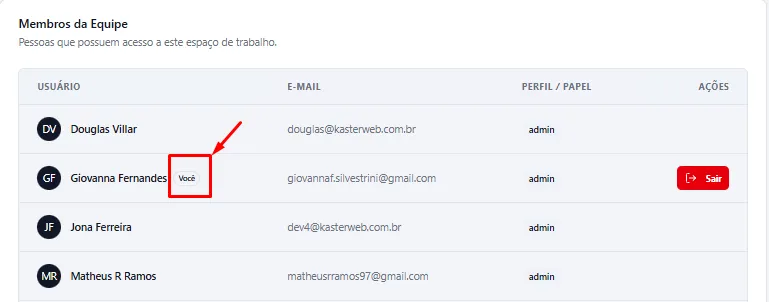
💡 Essa indicação ajuda a localizar rapidamente o seu próprio usuário na listagem.
5. Verifique os convites pendentes
Na parte inferior da tela, é apresentada a seção Convites Pendentes.
Essa área mostra os usuários que foram convidados para acessar o ambiente, mas ainda não concluíram o processo de aceite.
O status Aguardando aceite indica que o convite continua pendente.

📌 O usuário somente aparecerá como membro da equipe depois de concluir corretamente o aceite do convite.
Erros comuns
O e-mail do usuário está incorreto
Confira o endereço informado no convite. Um e-mail incorreto pode impedir o recebimento das instruções de acesso.
O usuário não consegue acessar o ambiente
Verifique se:
O convite foi enviado;
O usuário recebeu o convite;
O e-mail utilizado está correto;
O processo de aceite foi concluído;
O acesso está sendo realizado com o mesmo e-mail utilizado no convite.
O perfil do usuário está incorreto
Confira se o perfil atribuído corresponde às responsabilidades do colaborador.
O convite continua pendente
Confirme se o usuário recebeu e concluiu o processo de aceite.
O usuário não possui acesso a determinada funcionalidade
O acesso pode depender do perfil e das permissões atribuídas ao usuário.
Boas práticas
Utilize um usuário individual para cada colaborador;
Não compartilhe contas ou senhas entre atendentes;
Confira o e-mail antes de enviar um convite;
Atribua o perfil de acordo com a função do colaborador;
Evite conceder permissões administrativas sem necessidade;
Desative o acesso de usuários que não fazem mais parte da operação;
Revise periodicamente os membros e os perfis cadastrados;
Acompanhe os convites que ainda aguardam aceite;
Oriente mais de uma pessoa sobre a administração básica do K-Flow.
Quando acionar o suporte
Entre em contato com o suporte se:
Um usuário não conseguir acessar o ambiente;
Um convite não puder ser enviado ou aceito;
Um usuário não aparecer na equipe após aceitar o convite;
O perfil apresentar permissões diferentes das esperadas;
Não for possível concluir uma ação relacionada à equipe;
O sistema apresentar algum erro técnico.
Informações necessárias
Ao entrar em contato, informe:
Nome da empresa;
Nome do usuário;
E-mail utilizado;
Perfil atribuído;
Status apresentado no convite;
Tela em que ocorreu o problema;
Print ou mensagem de erro.
Canais de atendimento
WhatsApp: (65) 9 9202-6267 / (11) 9 1923-1221
E-mail: meajuda@kasterwb.com.br
Horário de atendimento: segunda a sexta-feira, das 8h às 12h e das 14h às 18h; sábado, das 8h às 12h.
Dica final
A Gestão de Equipe é fundamental para manter o ambiente organizado e seguro.
Revise periodicamente os usuários, perfis e convites pendentes para garantir que cada colaborador possua somente os acessos necessários para sua função.
Este artigo foi útil?
Obrigado pelo seu feedback!