
Como Lançar Pedido de Compra
Atualizado em 09/10/2026 · 2 min de leitura
Objetivo
Orientar como cadastrar, aprovar e fazer recebimento de Pedido de Compra.
Cadastrar o Pedido de Compra
Acesse:
Compras → Movimentos → Pedido de Compra
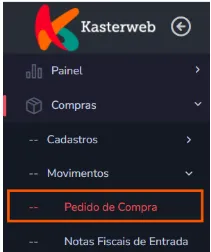
Na tela de cadastro, preencha as informações solicitadas.
No card Geral, informe:

Data de Pedido: data em que o pedido foi realizado. O sistema sugere a data atual, mas ela pode ser alterada
Data Prevista: data prevista para o recebimento dos produtos
No Card Fornecedor, informe:

Código: selecione o fornecedor
Endereço: selecione o endereço do fornecedor
No card Produtos
Para adicionar um produto, clique em “Novo”.

No campo SKU, selecione o produto que será comprado.
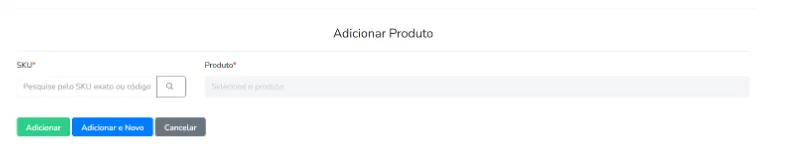
Importante: o produto deve estar previamente cadastrado
Opções disponíveis:
Adicionar: adiciona o produto ao pedido e finaliza a inclusão
Adicionar e Novo: adiciona o produto e permite incluir outro
Cancelar: cancela a inclusão do produto atual. Os produtos adicionados anteriormente ficam salvos no pedido
Dados Adicionais
É possível incluir informações complementares no pedido
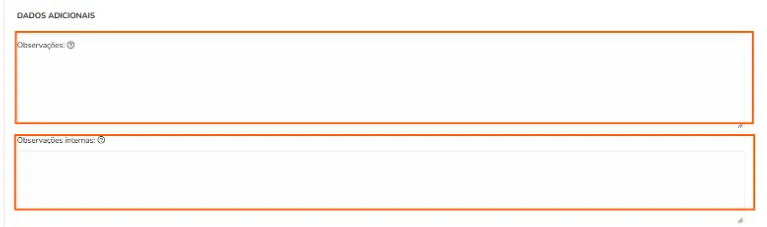
Observações: serão exibidas na impressão do Pedido de Compra
Observações internas: não serão exibidas na impressão do Pedido de Compra
Aprovar Pedido de Compra
Para aprovar o Pedido de Compra, acesse:
Ações → Alterar Status
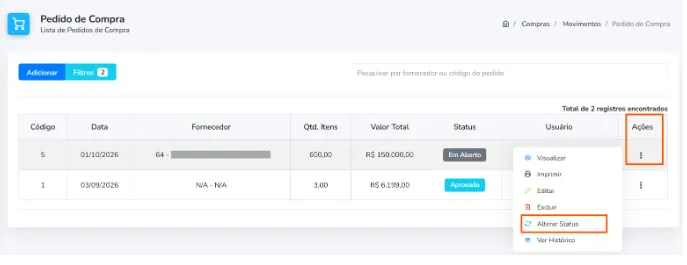
Na tela Alterar Status:
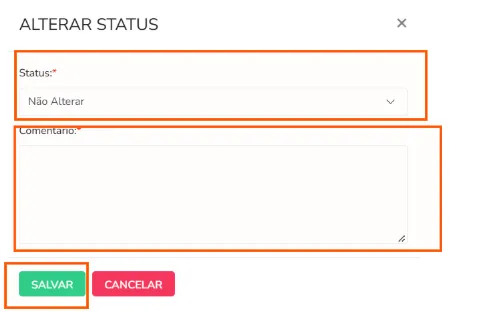
Status: selecione “Aprovado”
Comentário: informe um comentário relacionado a aprovação
Clique em “Salvar”
Pagamentos
Após a aprovação do Pedido de Compra, é possível gerar os pagamentos no Contas a Pagar.
Acesse:
Ações -> Pagamentos
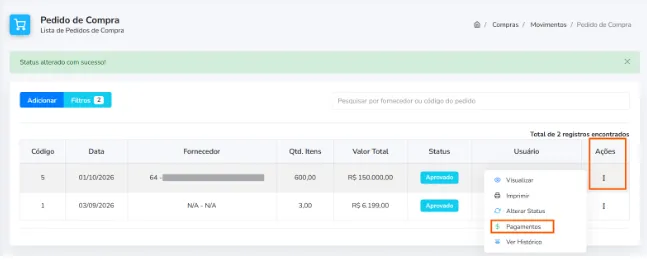
No card de pagamentos, informe:
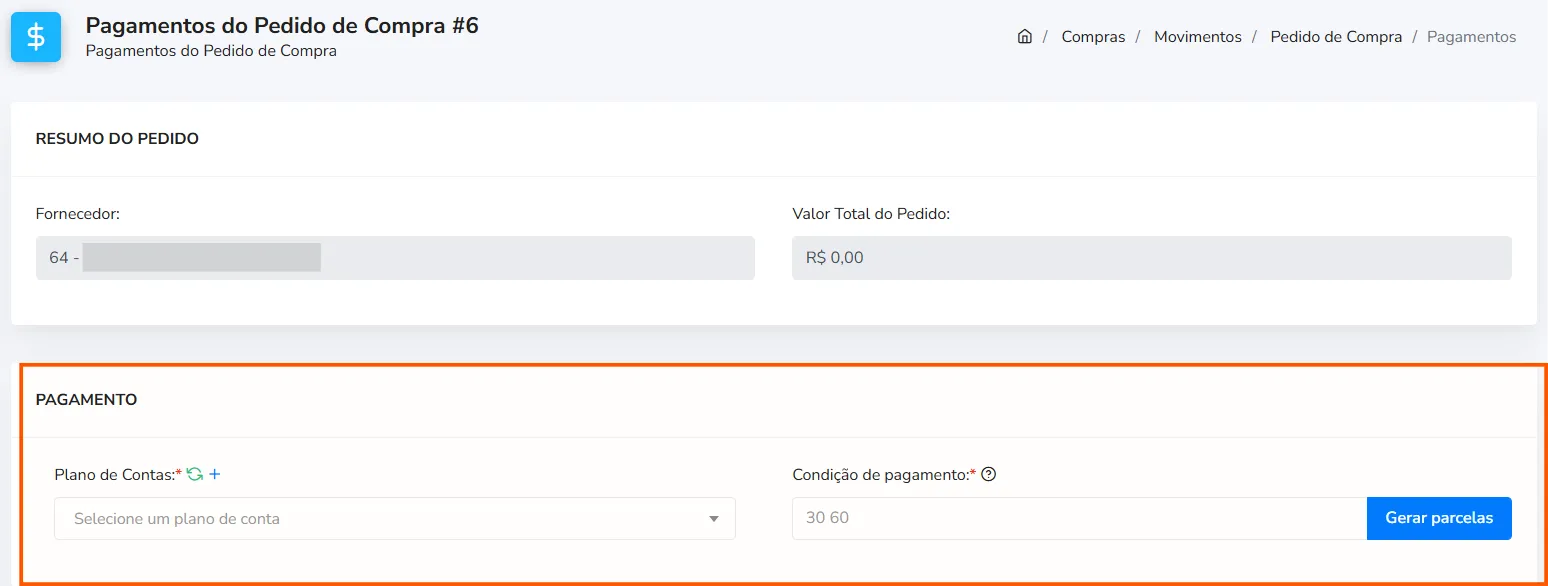
Plano de contas: selecione a conta correspondente
Condição de pagamento: informe os dias ou a quantidade de parcelas, Exemplos:
15 45: gera uma parcela para 15 dias e outra para 45 dias.
2x: gera duas parcelas com diferença de 30 dias.
Clique em “Gerar parcelas”
Selecione a Forma de pagamento
Clique em “Salvar”
Os pagamentos serão lançados no Contas a Pagar.
Lançar Estoque
Para realizar o lançamento no estoque, o pedido deve ter sido recebido.
Acesse:
Ações -> Alterar Status
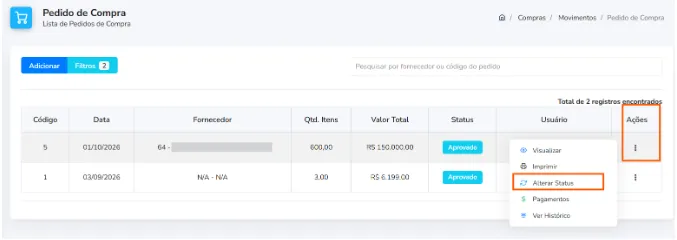
Na tela Alterar Status, selecione:
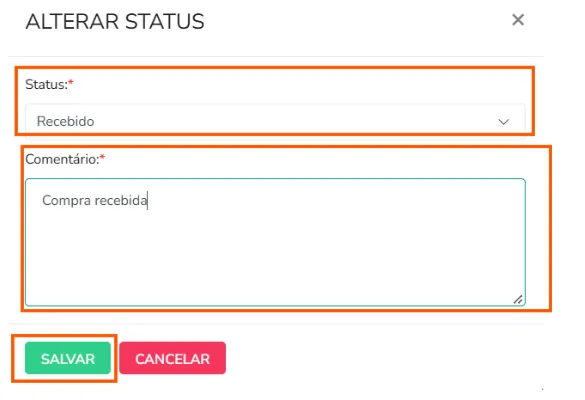
Status: selecione “Recebido”
Comentário: informe um comentário sobre o recebimento
Clique em “Salvar”
Após registrar o recebimento, a opção Lançar Estoque será habilitada.
Acesse:
Ações → Lançar estoque
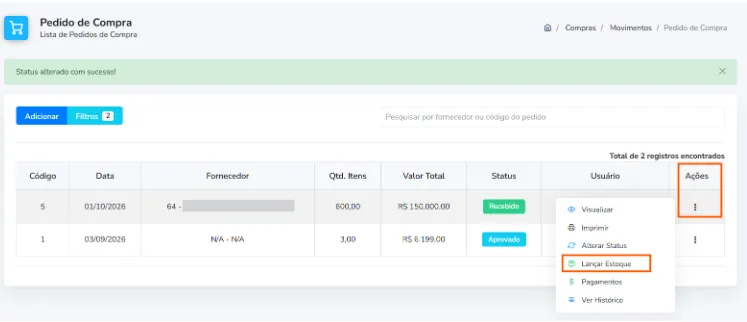
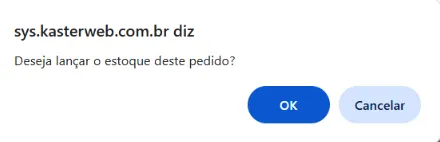
O sistema irá solicitar a confirmação do lançamento. Clique em OK para concluir
Após a conclusão dessas etapas, o Pedido de Compra estará lançado no sistema.
Este artigo foi útil?
Obrigado pelo seu feedback!