
Como cadastrar um vendedor
Aprenda como cadastrar um vendedor no K-Admin, informando seus dados principais e configurando percentuais de comissão e desconto.
Atualizado em 09/10/2026 · 2 min de leitura
Cadastro de vendedor
O cadastro de vendedores permite vincular profissionais às vendas realizadas no K-Admin e definir regras comerciais, como comissão e limite de desconto.
Antes de começar
Tenha em mãos os principais dados do vendedor, como:
Nome;
Telefone;
E-mail;
Cargo.
Caso a empresa utilize comissão ou limite de desconto por vendedor, tenha também os percentuais definidos.
1. Acesse o cadastro de vendedores
No menu lateral, acesse:
Vendas > Cadastros > Vendedores
Na tela de vendedores, clique em Adicionar.
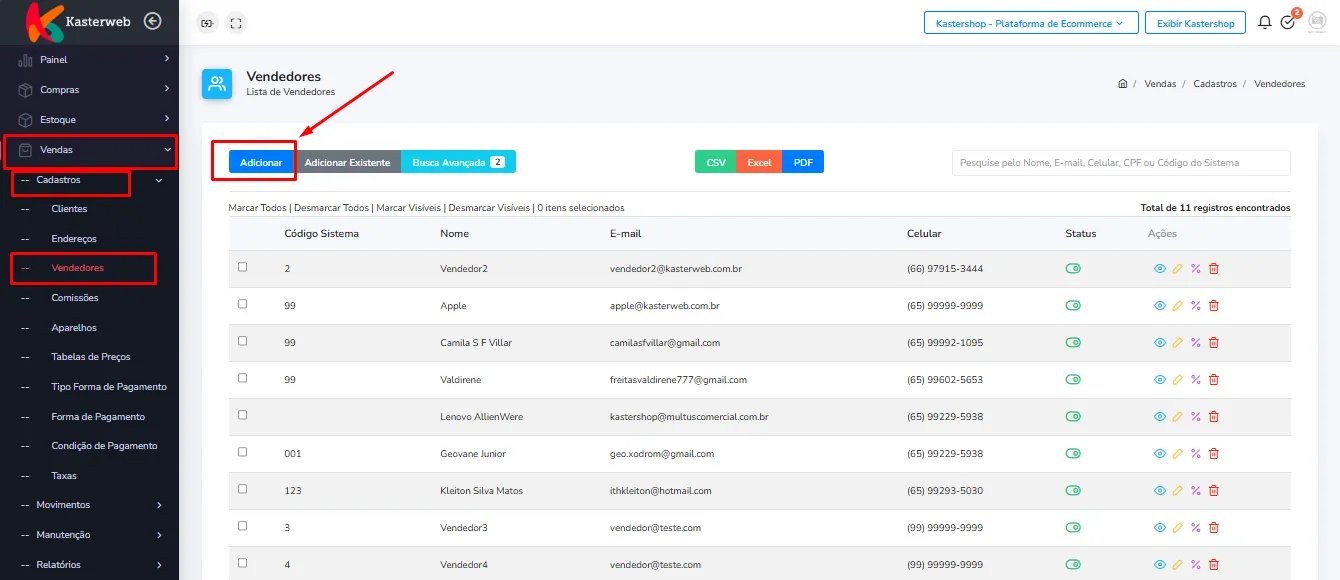
O sistema abrirá a tela de cadastro do vendedor.
2. Preencha os dados do vendedor
Informe os dados solicitados no cadastro:
Nome: informe o nome do vendedor;
Telefone: informe o telefone para contato;
E-mail: informe o e-mail do vendedor;
Cargo: informe o cargo ou função;
Status: mantenha como Ativo para deixar o vendedor disponível para utilização no sistema.
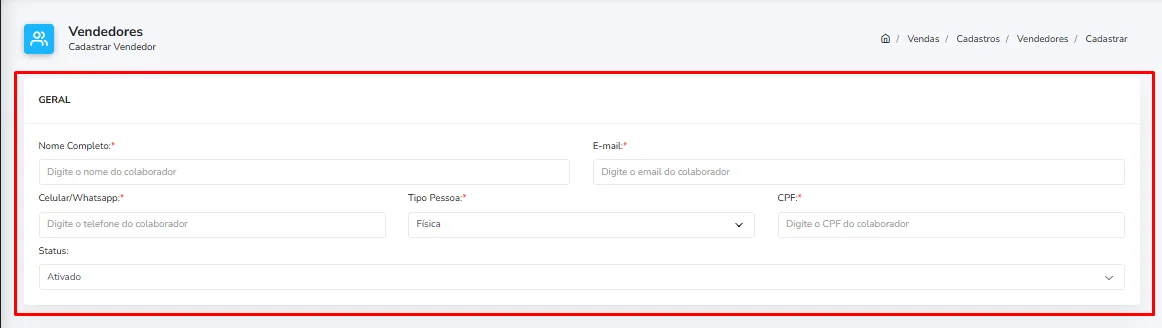
Importante: caso o vendedor deixe de atuar na empresa, prefira alterar o status para Inativo em vez de excluir o cadastro, preservando o histórico relacionado às vendas.
3. Configure o percentual de comissão
No campo Percentual Comissão, informe o percentual fixo de comissão do vendedor, quando utilizado pela empresa.
Essa configuração é utilizada quando a regra de comissionamento estiver definida como Por Pedido de Venda.
Exemplo
Para uma comissão de 8%, informe:
Percentual Comissão: 8%
Em uma venda de R$100,00, o percentual corresponde a R$8,00 de comissão, considerando a regra configurada.
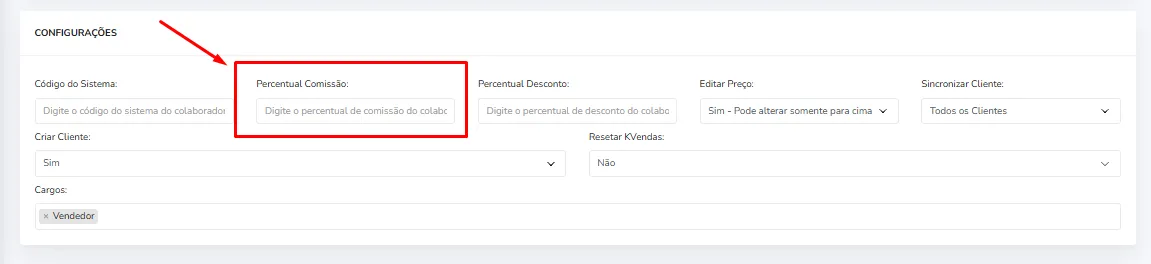
Importante: quando a empresa utilizar comissão Por Faixa de Desconto, os percentuais são configurados no cadastro de Comissões, e não diretamente neste campo.
4. Configure o percentual de desconto
No campo Percentual Desconto, informe o limite de desconto definido para o vendedor.
Exemplo
Se o vendedor puder conceder até 20% de desconto, informe:
Percentual Desconto: 20%
Esse valor será utilizado pelo sistema como referência para as regras de desconto aplicadas às vendas do vendedor.
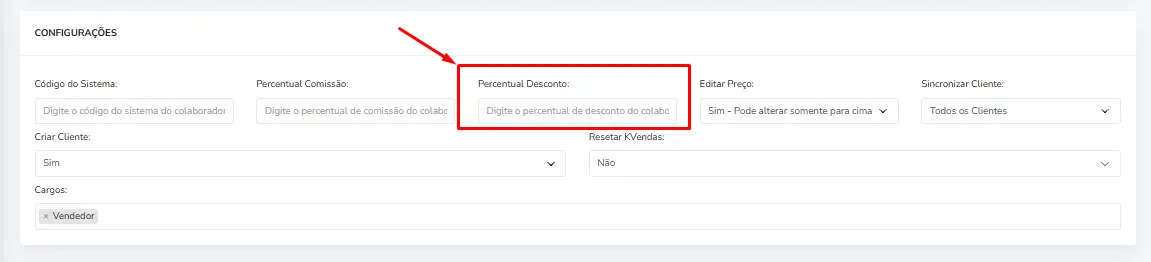
Atenção: confira o percentual antes de salvar para evitar liberar um limite de desconto diferente da política comercial da empresa.
5. Salve o vendedor
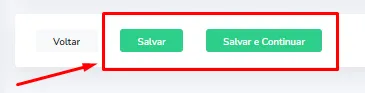
Após conferir as informações, clique em:
Salvar, para concluir o cadastro; ou
Salvar e Continuar, caso essa opção esteja disponível e seja necessário permanecer no cadastro.
Pronto! O vendedor estará cadastrado e disponível para utilização nas operações do K-Admin.
Este artigo foi útil?
Obrigado pelo seu feedback!