
Como fazer um venda condicional
Atualizado em 09/10/2026 · 8 min de leitura
Objetivo
Orientar o cliente sobre o uso do recurso de Venda Condicional, desde o cadastro e envio dos produtos ao cliente até o retorno das mercadorias e a geração do Pedido de Venda.
O que é uma venda em condicional?
É quando produtos saem da loja e ficam com o cliente para ele experimentar, conferir ou decidir a compra, sem que isso seja ainda efetivamente uma venda.
Para que serve
A Venda Condicional permite que produtos sejam enviados ao cliente para experimentar, avaliar ou analisar, sem que a venda seja realizada naquele momento.
Após avaliar os produtos, o cliente pode:
Devolver os produtos
Ficar com todos os produtos
Ficar apenas com parte dos produtos
A condicional permite acompanhar os produtos que estão com o cliente e registrar o que foi devolvido ou convertido em venda.
Venda Condicional
Cadastrar a condicional
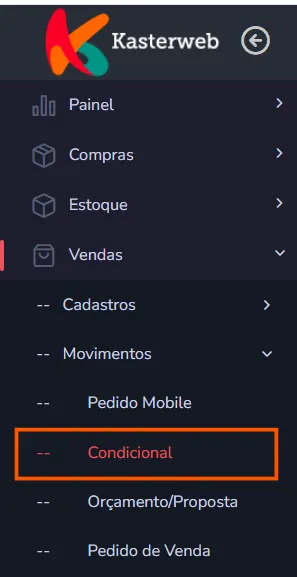
Para cadastrar uma nova condicional, acesse:
Vendas → Movimentos → Condicional
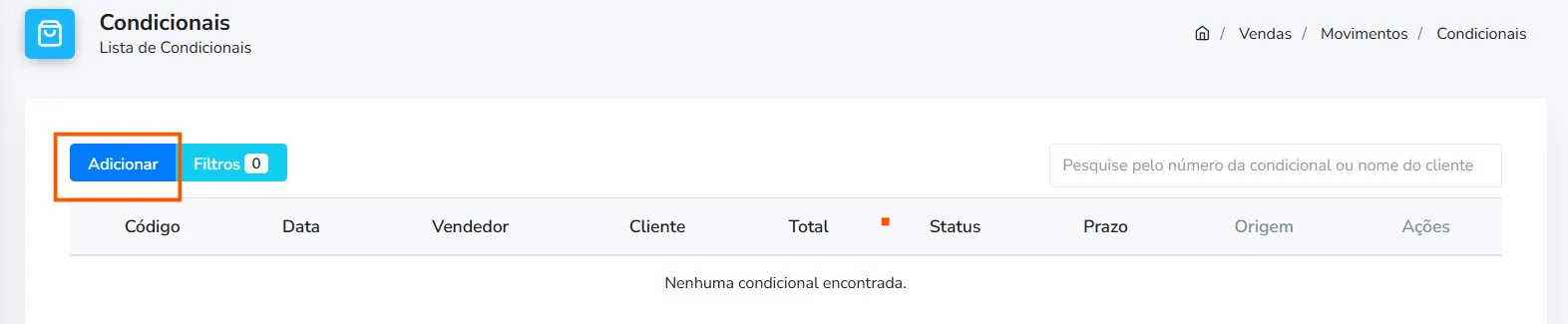
Na tela de Condicionais, clique em “Adicionar”.
Preencha os dados solicitados.
Nos Cards Geral e Informações do Vendedor

Data da Condicional: Informe a data em que a condicional foi realizada. O sistema sugere a data atual, mas ela pode ser alterada
Prazo de retorno : Informe a data prevista para o retorno da condicional. Essa data é utilizada para acompanhar possíveis atrasos
Vendedor: Selecione o vendedor responsável pela condicional
Card cliente
Cliente: Selecione o cliente para quem os produtos serão enviados
Endereço de entrega: Selecione o endereço de entrega. O endereço informado será utilizado na impressão da condicional e no Pedido de Venda gerado posteriormente
Card pagamento
Informe a Forma de pagamento e a Condição de pagamento.
Essas informações servem apenas como referência para os valores da condicional. Neste momento, não é gerada cobrança.
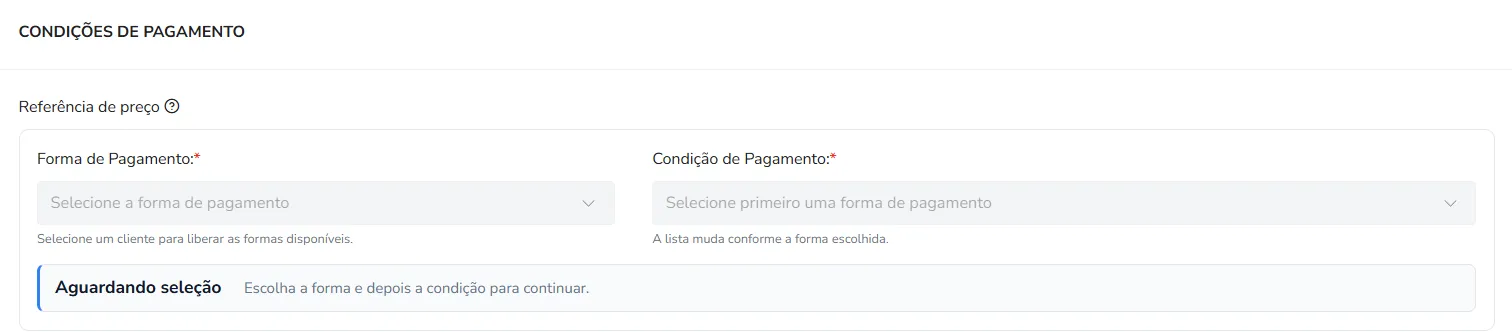
As condições de pagamento poderão ser alteradas posteriormente, caso a condicional seja convertida em venda.
No card Produtos
Para adicionar um produto, clique em “Selecione o Produtos”.
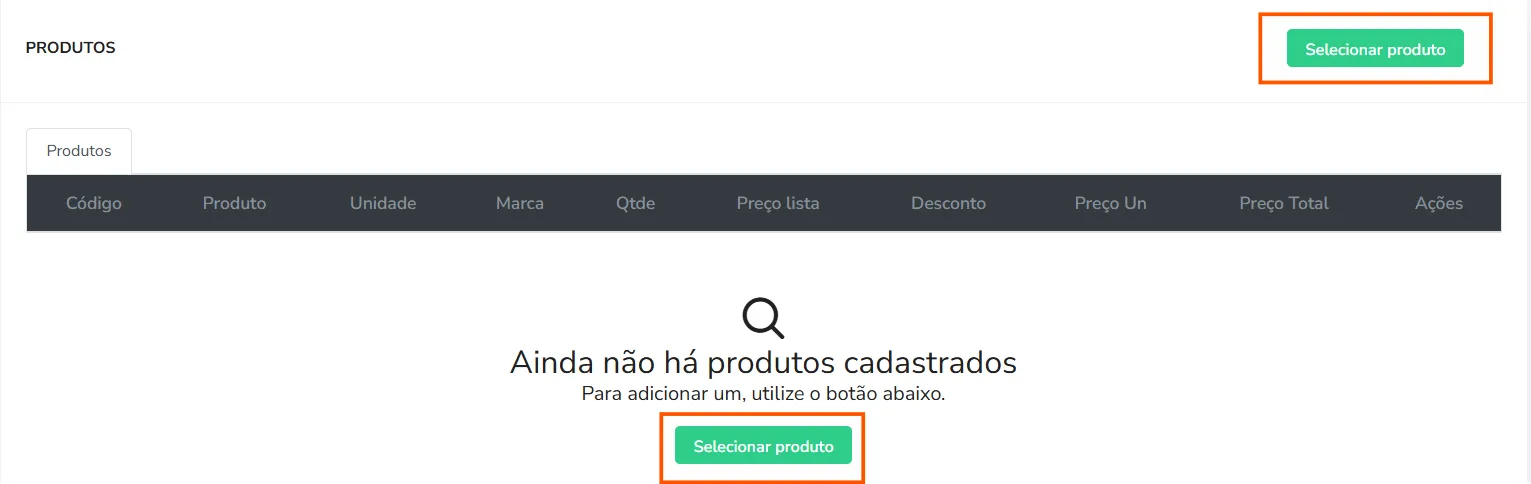
Preencha:
SKU: selecione o produto
Quantidade: informe a quantidade que será enviada ao cliente
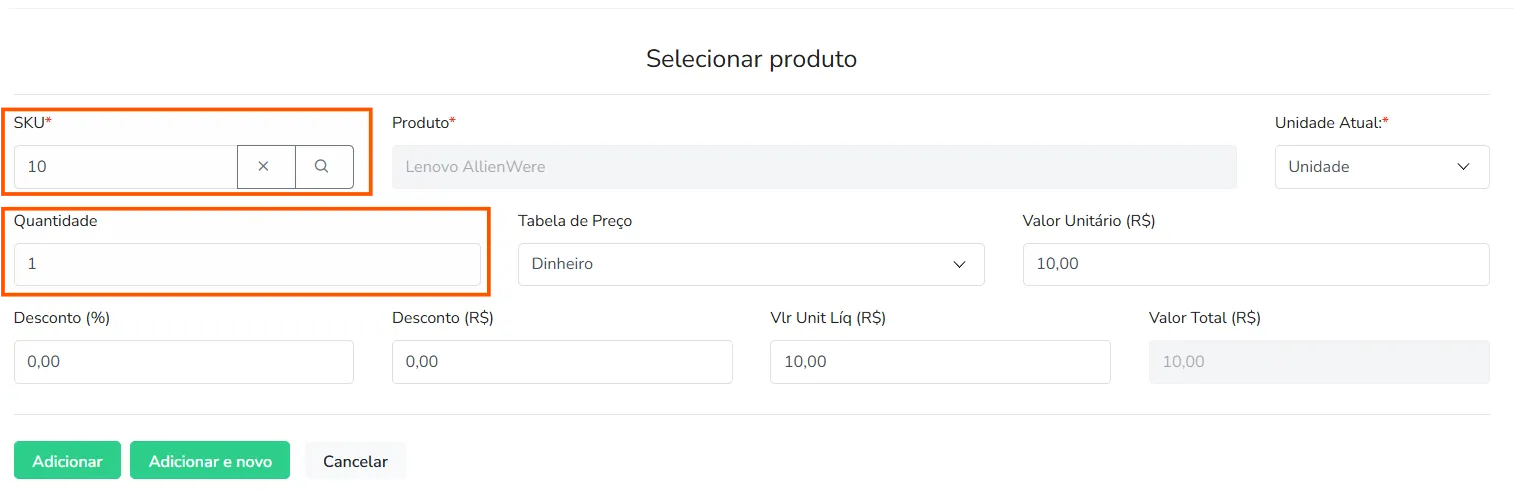
Importante: produto precisa estar previamente cadastrado no sistema.
Após preencher os dados, utilize uma das opções:
Adicionar: adiciona o produto ao pedido e finaliza a inclusão
Adicionar e Novo: adiciona o produto e permite incluir outro
Cancelar: cancela a inclusão do produto atual. Os produtos adicionados anteriormente ficam salvos no pedido
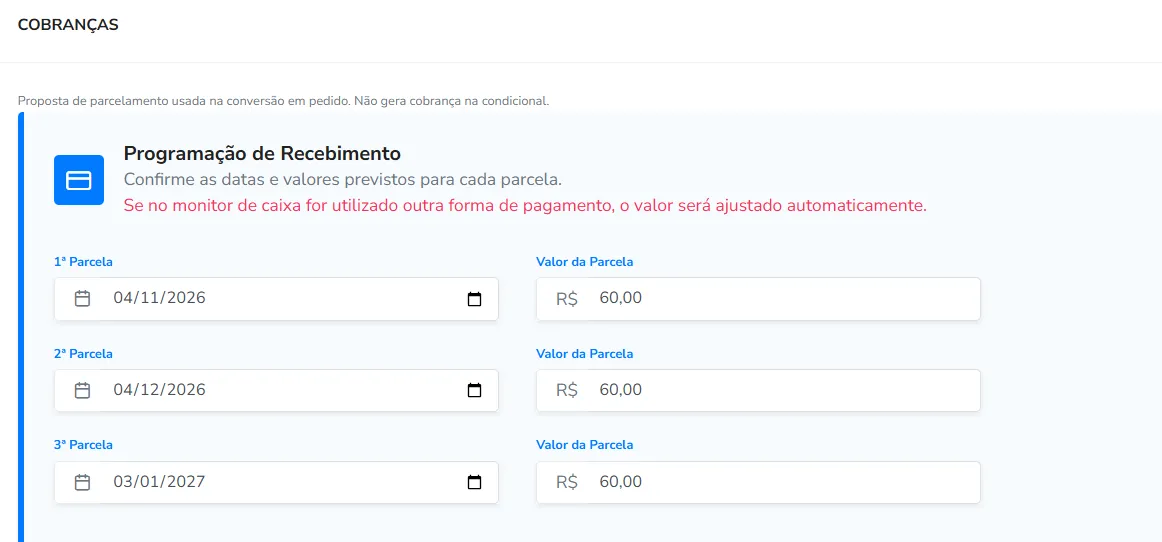
Card cobrança
A seção Cobranças exibe uma previsão de parcelamento que será utilizada quando o Pedido de Venda for gerado.
Nesta etapa não é gerado financeiro.
As condições de pagamento também podem ser alteradas no momento da conclusão da venda.
Dados Adicionais
É possível incluir informações complementares no pedido
Observações: Informações que serão exibidas na impressão da condicional
Observações internas: Informações internas que não serão exibidas na impressão
Clique em Salvar.

Nesse momento, a condicional ficará com o status Rascunho, permitindo alterações antes do envio dos produtos ao cliente.
Envio para cliente
Quando os produtos forem efetivamente enviados ao cliente, é necessário alterar o status da condicional.
Acesse:
Ações → Alterar status
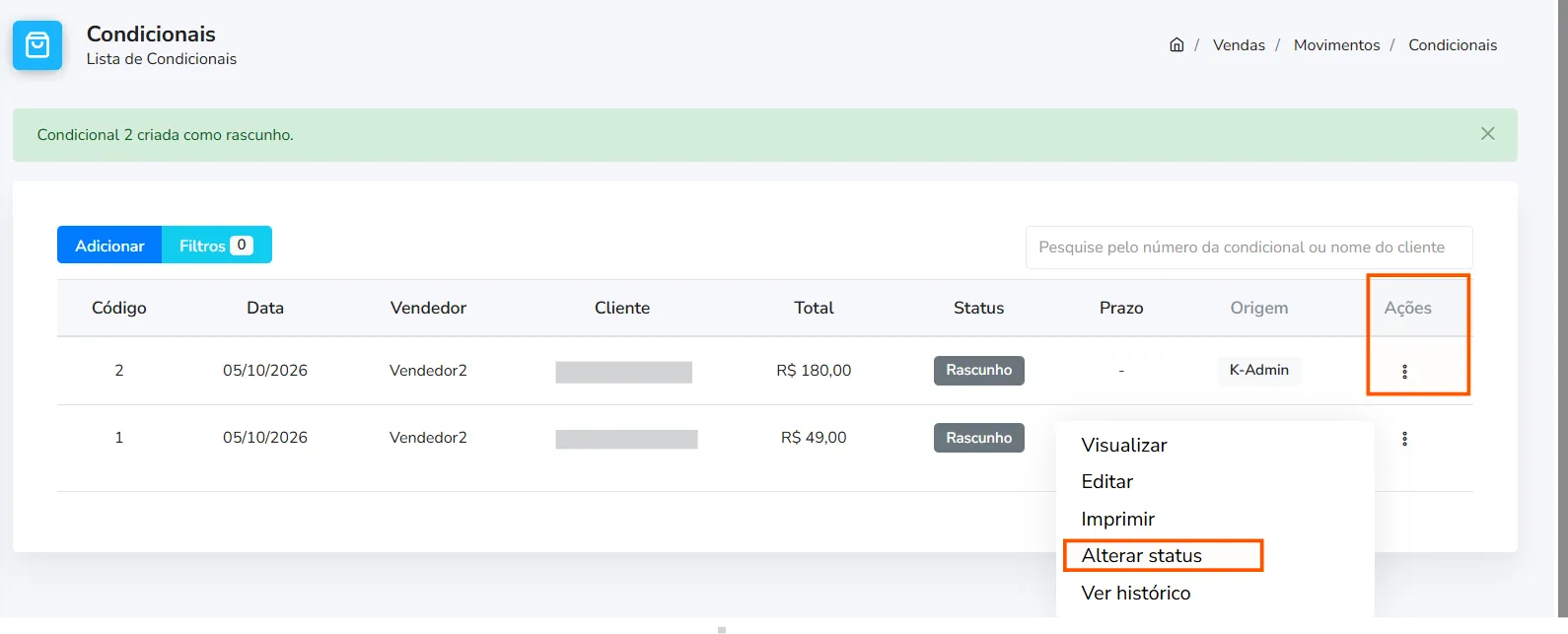
Na tela Alterar Status:
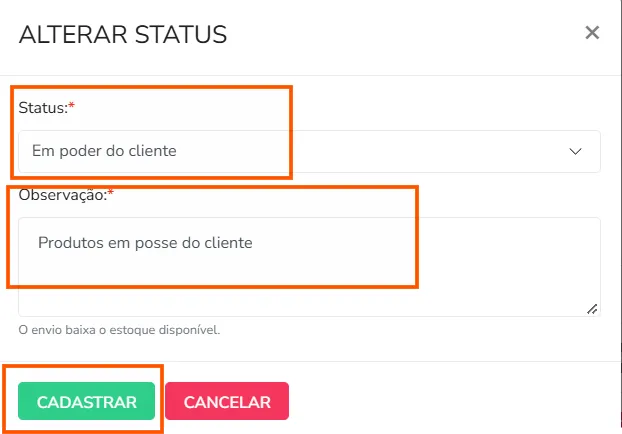
Status: selecione “Em poder de terceiro”
Comentário: informe um comentário
Clique em “Salvar”
Ao realizar o envio, os produtos passam de Estoque disponível para Estoque reservado.
Importante: se não houver saldo de estoque suficiente, o envio será bloqueado.
Documento de envio
Após alterar o status para Em poder do cliente, é possível imprimir a condicional.
No documento consta:
Dados da loja
Dados do cliente
Produtos enviados e suas respectivas quantidades
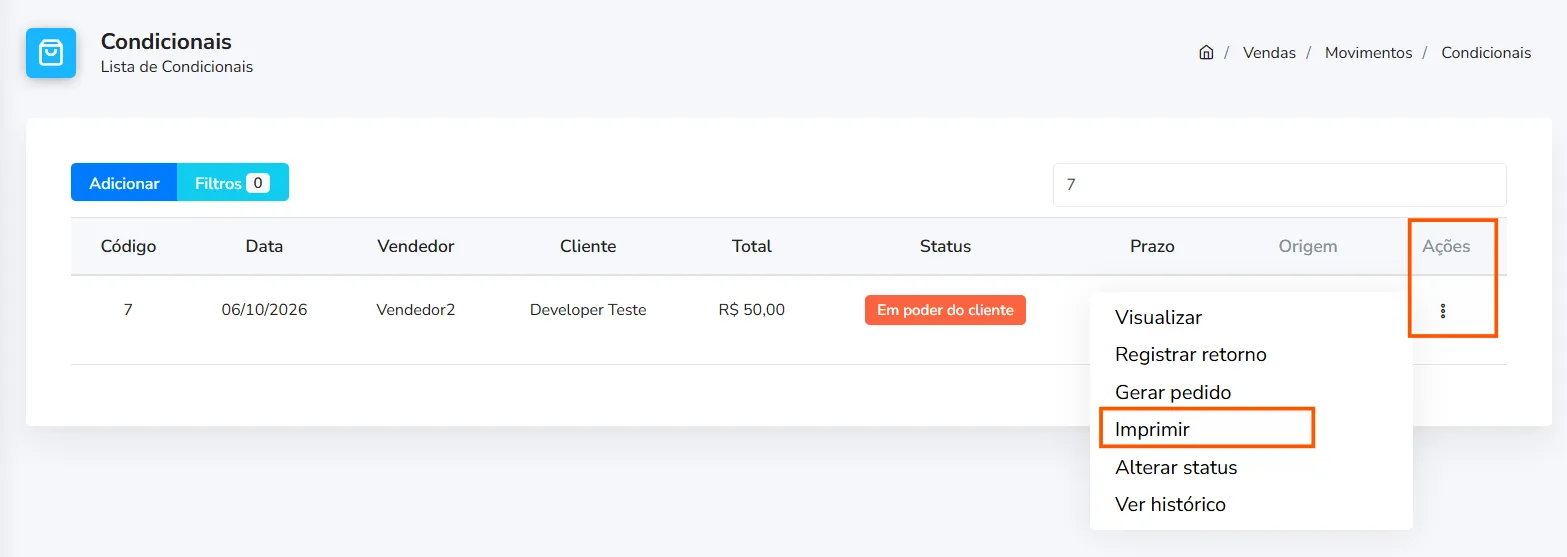
Também é possível imprimir posteriormente acessando:
Ações → Imprimir
Acompanhar produtos reservados
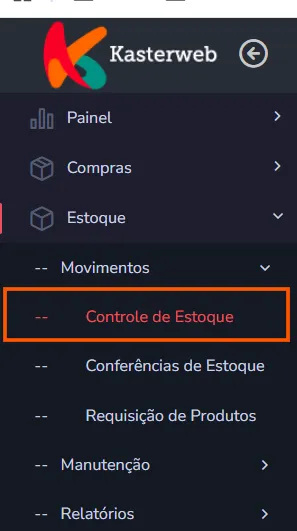
Os produtos enviados e reservados podem ser consultados em:
Estoque → Movimentos → Controle de Estoque
Informe o código do produto e acesse a aba Reservado.
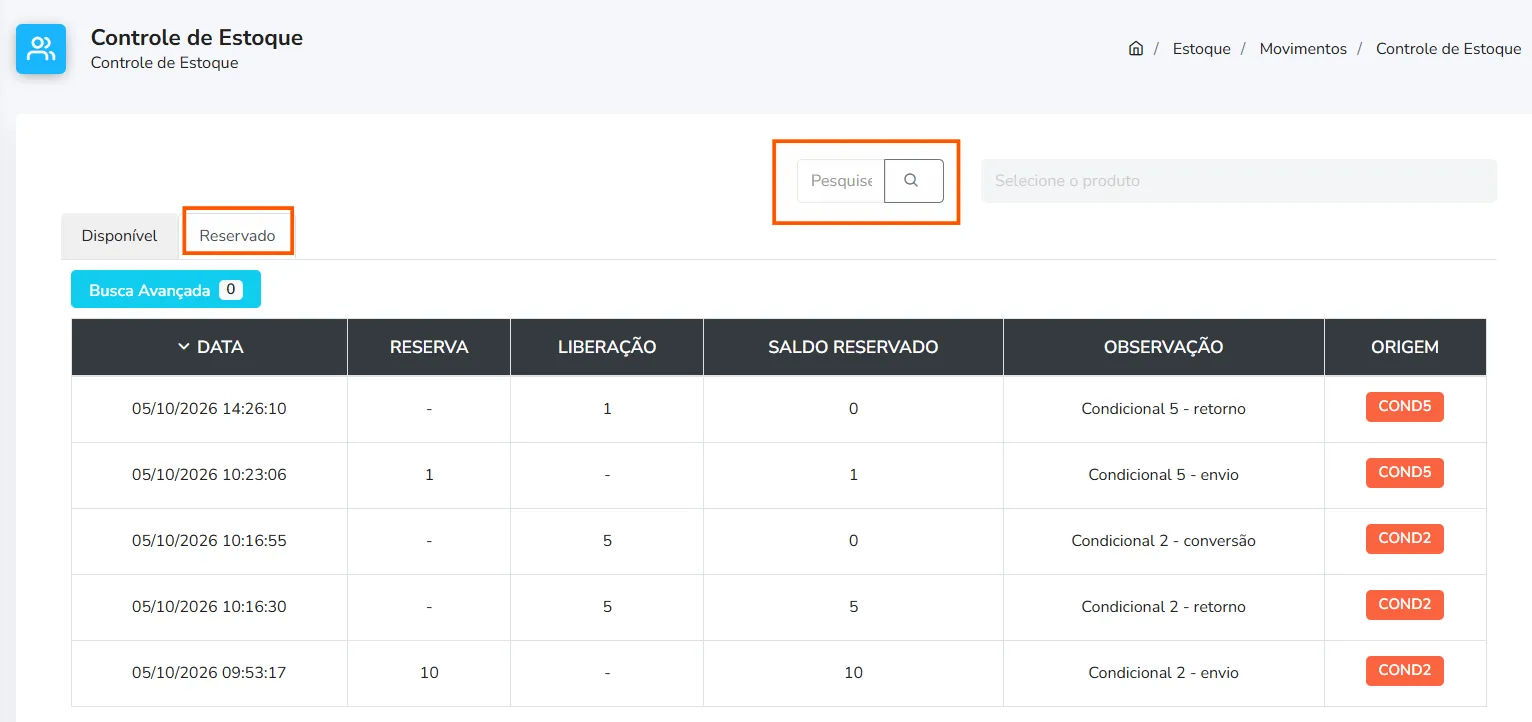
Nessa tela, é possível consultar o histórico das movimentações do produto enviados para o cliente.
Resultado da avaliação
Após o cliente avaliar os produtos, podem ocorrer três situações:
Venda Integral: O cliente decide ficar com todos os produtos
Venda Parcial: O cliente decide ficar apenas com parte dos produtos
Cancelamento da Venda: O cliente devolve todos os produtos
Retorno de Mercadoria
O retorno deve ser registrado quando o cliente devolver parte ou todos os produtos.
Acesse:
Ações → Registrar retorno
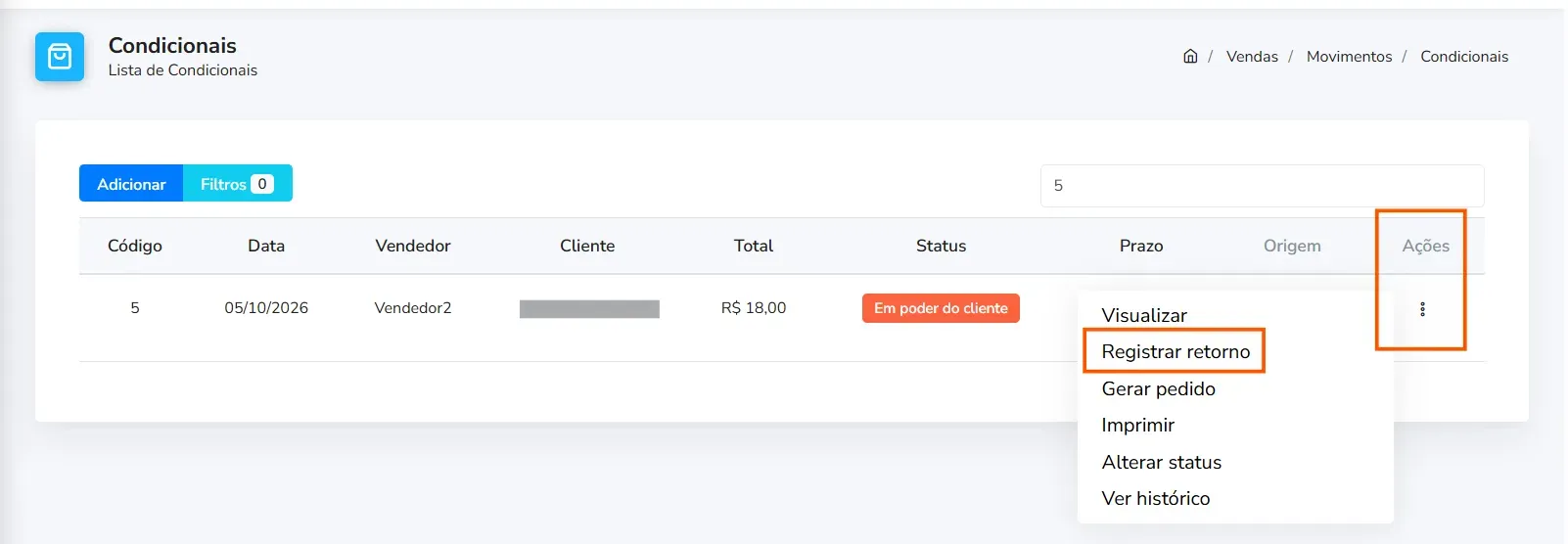
Na tela de retorno, informe:
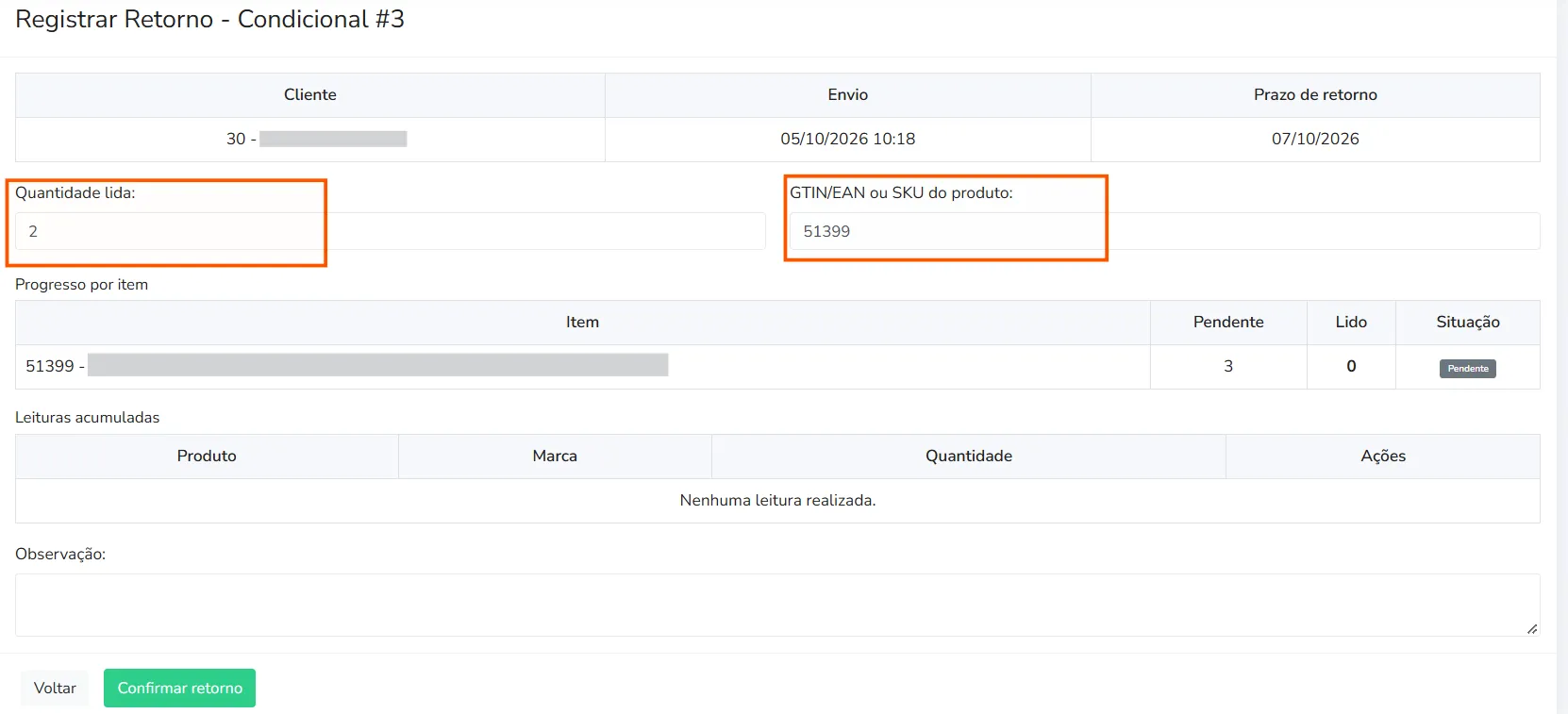
Quantidade lida: a quantidade devolvida pelo cliente
GTIN/EAN ou SKU do produto: o código do produto devolvido
Após informar o código, pressione a tecla Enter.
O sistema preencherá automaticamente os campos Progresso por item e Leitura acumuladas.
Progresso por item

Nesta sessão são exibidos os campos:
Lido: quantidade devolvida pelo cliente
Situação:
Pendente: nenhum produto foi devolvido
Parcial: parte dos produtos foi devolvida
Completo: todos os produtos foram devolvidos
Leitura acumuladas
Nesta sessão são exibidos todos os produtos lidos como devolvidos e suas respectivas quantidades.
Caso alguma leitura esteja incorreta, é possível excluí-la pelo ícone de lixeira e realizar uma nova leitura.

Se necessário, adicione um comentário e clique em “Confirmar retorno”.
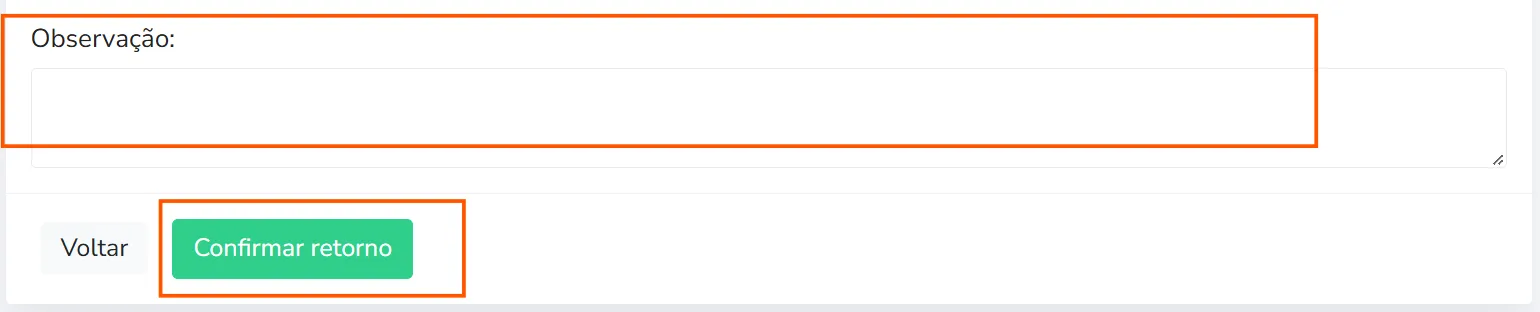
Os produtos devolvidos pelo cliente retornam para o estoque disponível da loja.
Se o cliente devolver todos os produtos: a condicional é cancelada automaticamente
Se o cliente devolver apenas parte dos produtos: a condicional permanece Em poder do cliente, com o saldo dos produtos que ainda estão com ele
Exemplo: foram enviados 10 produtos e o cliente devolveu 4. Os 4 produtos retornam para o estoque disponível e os 6 restantes continuam reservados, permanecendo na condicional como pendentes.
Gerar o pedido de venda
Depois que o cliente decidir quais produtos irá comprar, gere o Pedido de Venda.
Ações → Gerar pedido
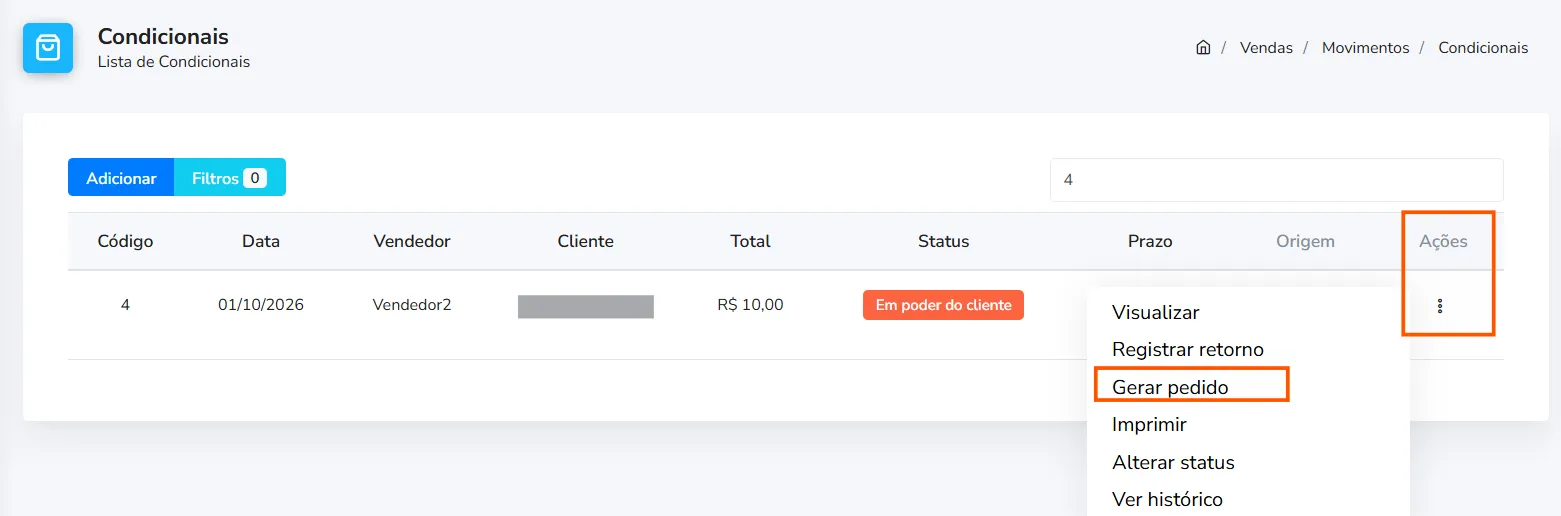
Confirme a operação e, se necessário, informe um comentário.
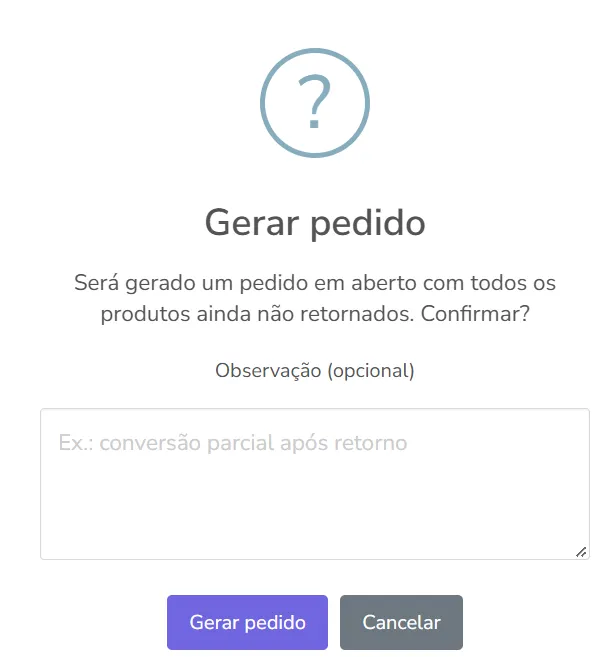
Clique em “Gerar pedido”.
Nesse momento:
Os produtos pendentes da condicional são convertidos em Pedido de Venda
O estoque reservado dos produtos é baixado
O Pedido de Venda é criado em aberto
Depois disso, o pedido segue o fluxo normal de vendas, incluindo finalização, recebimento no monitor de caixa e financeiro.
Importante: o sistema gera o pedido com todos os produtos que ainda estiverem pendentes. Por isso, em uma venda parcial, é necessário Registrar retorno primeiro, para então Gerar pedido.
Acompanhar uma Venda Condicional
Visualizar
Para consultar os detalhes da condicional, acesse:
Ações → Visualizar
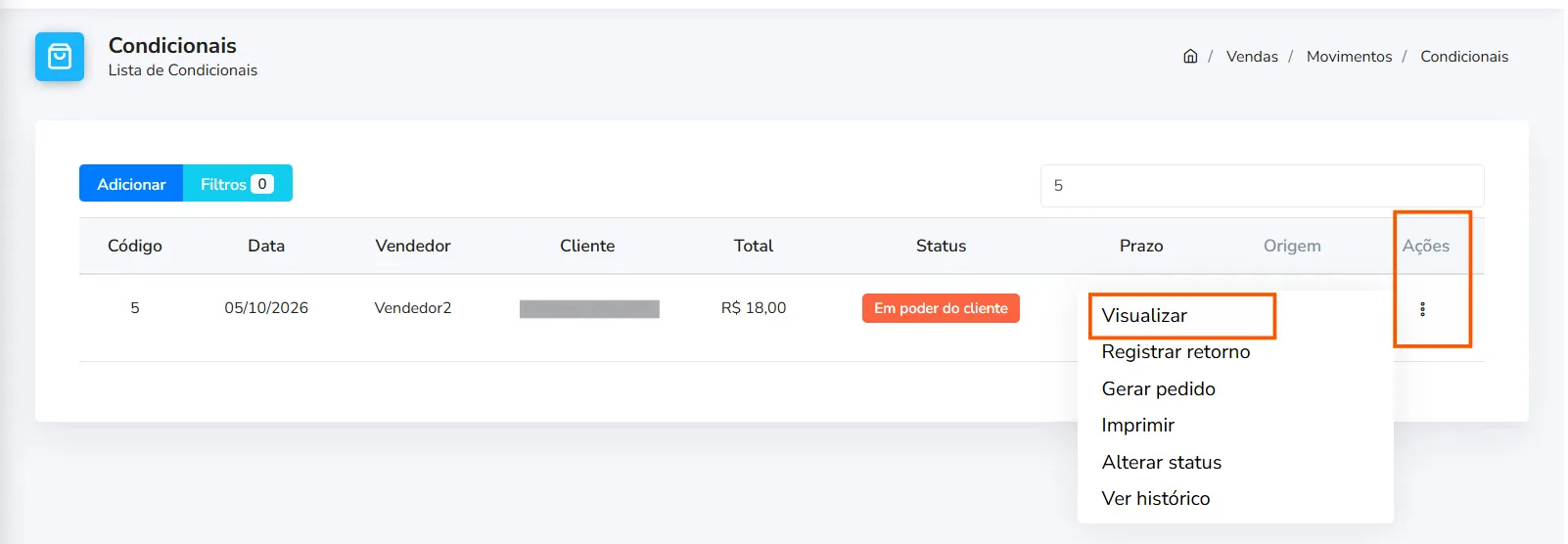
No card Itens, é possível acompanhar:

Enviado: quantidade enviada para o cliente
Retornado: quantidade devolvida pelo cliente
Convertido: quantidade usada para gerar pedido de venda
Pendente: quantidade que ainda está em posse do cliente
No card Resumo, é possível acompanhar:

Valor combinado: valor acordado inicialmente para o produtos enviados
Retornado: valor correspondente aos produtos devolvidos
Convertidos em pedidos: valor correspondente aos produtos que foram transformados em pedido de venda
Pendentes com cliente: valor correspondente aos produtos que estão em posse do cliente
Histórico
Para consultar o histórico da condicional, acesse:
Ações → Ver histórico
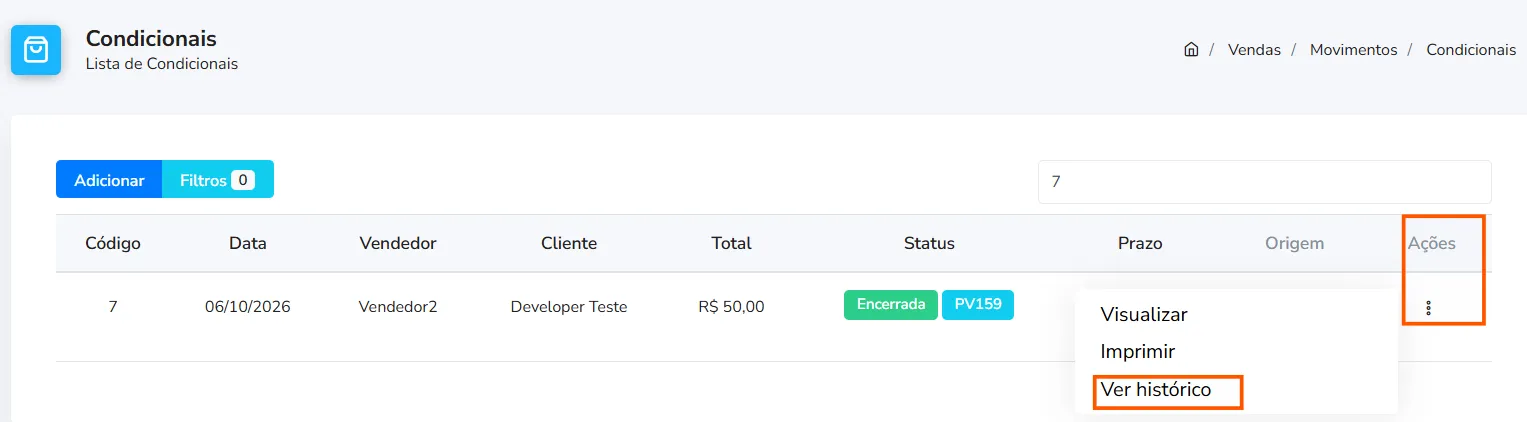
O histórico exibirá os eventos realizados na condicional, como:
Criação e edição
Envio
Retornos
Pedidos gerados
Encerramento
Cancelamentos
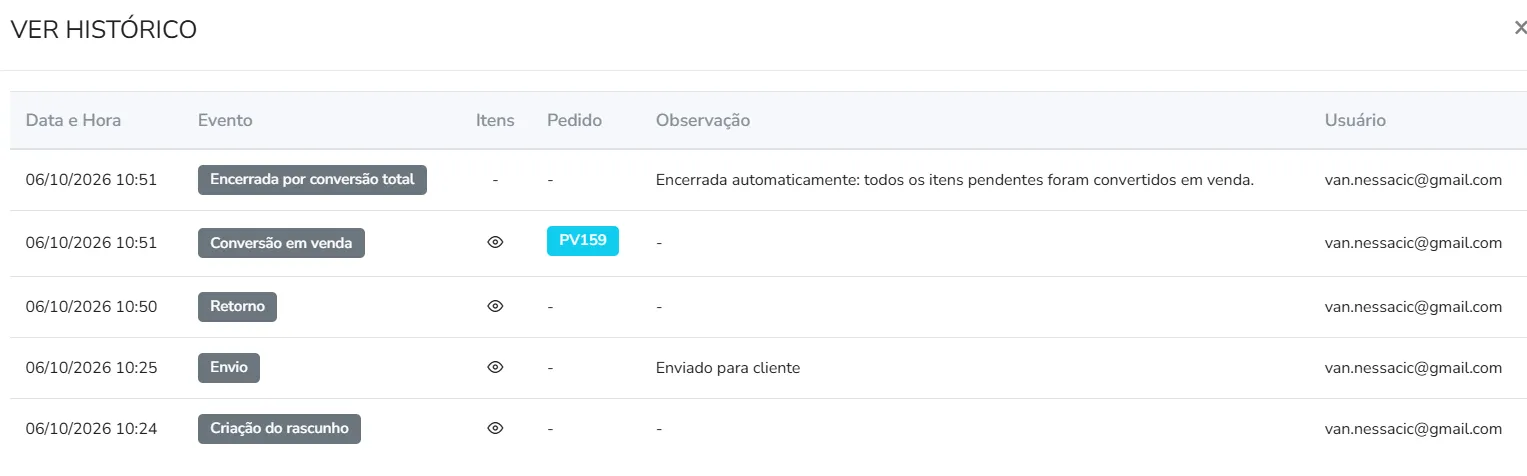
Também é possível consultar os itens e as quantidades envolvidos em cada evento clicando no ícone de olho.
Cancelar condicional antes do envio
Se o cliente desistir antes que os produtos sejam enviados, a condicional poderá ser cancelada enquanto estiver com o status Rascunho.
Acesse:
Ações → Alterar status
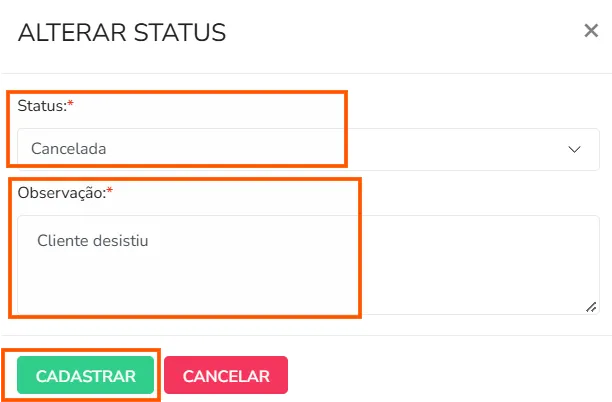
Status: selecione “Cancelada”
Comentário: informe um comentário
Clique em “Salvar”
Se a condicional estiver com status Em poder do cliente, o cancelamento deve ser realizado por meio do processo de Registrar retorno, devolvendo os produtos que estão com o cliente.
Cancelar um pedido de venda gerado pela condicional
Para cancelar um Pedido de Venda gerado a partir de uma condicional, acesse:
Vendas → Movimentos → Pedidos de Vendas → Ações → Alterar Status
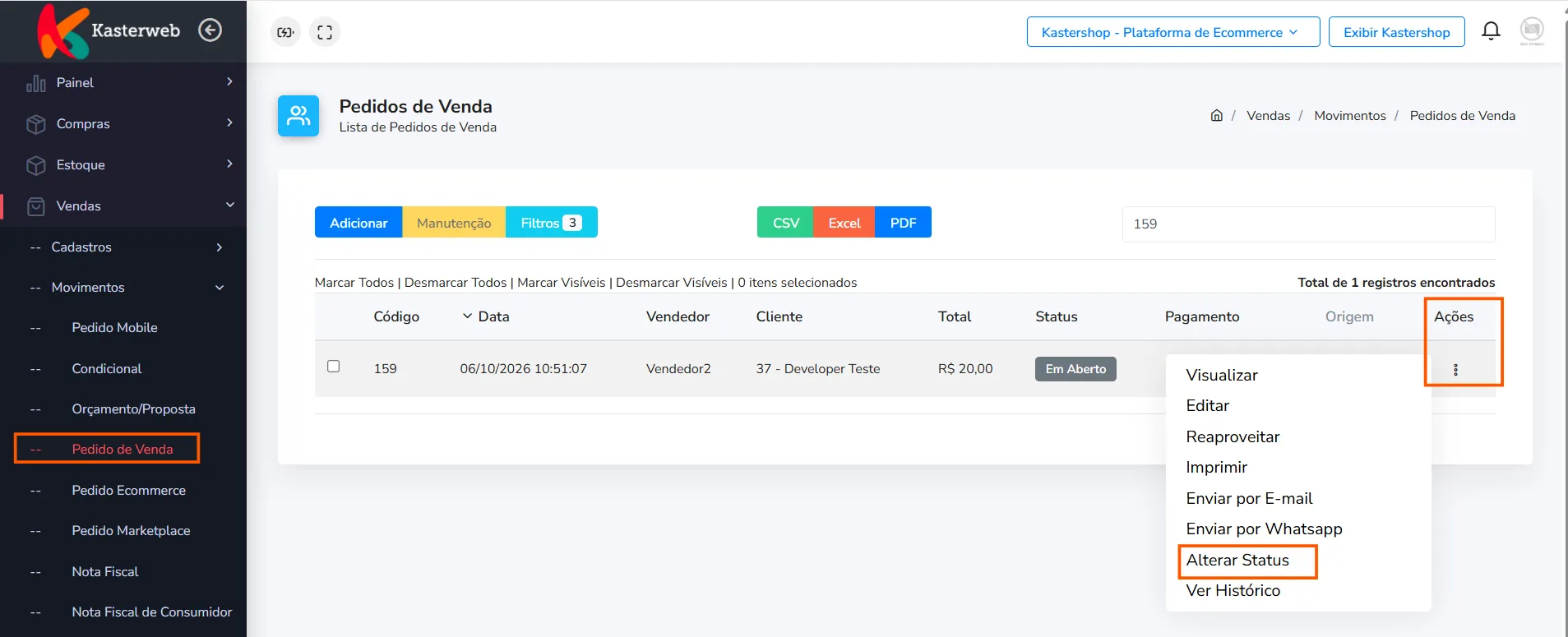
Selecione o status Cancelado.
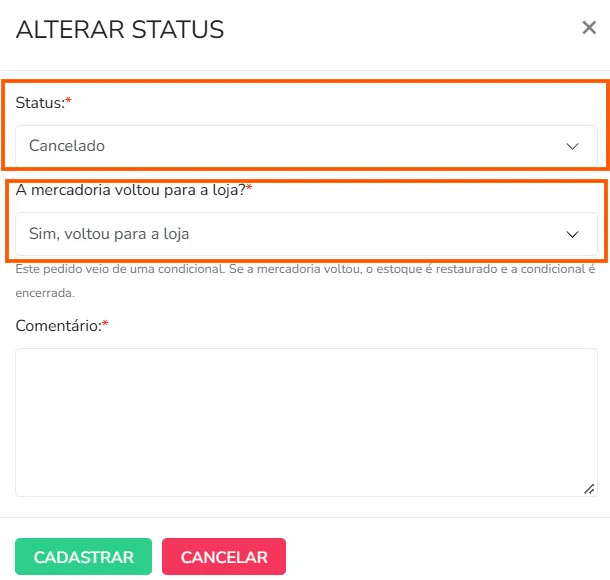
O sistema exibirá a pergunta:
“A mercadoria voltou para a loja?”
Sim, voltou para a loja: o cliente devolveu os produtos.
Nesse caso, o estoque dos produtos é restaurado e tanto o Pedido de Venda quanto a condicional são cancelados
Não, continua com o cliente: O pedido é cancelado, mas os produtos continuam com o cliente.
Nesse caso, a condicional permanece com o status Em poder do cliente e os produtos retornam para Estoque reservado
Caso seja necessário gerar um novo pedido posteriormente, será criado um novo Pedido de Venda com outra numeração
Boas práticas
Para facilitar o controle das condicionais:
Combine sempre uma data de retorno com o cliente
Registre observações claras no envio, retorno e geração do pedido
Confira o saldo pendente antes de encerrar a condicional
Use a conferência por leitura para reduzir erros de quantidade
Em vendas parciais, registre primeiro a devolução dos produtos que o cliente não irá comprar
Glossário simples
Condicional: documento que registra produtos que estão com o cliente antes da venda
Envio: registro de que os produtos saíram da loja e foram enviados ao cliente
Retorno: registro da devolução dos produtos pelo cliente
Geração de pedido: processo que transforma os produtos pendentes da condicional em um Pedido de Venda
Pendente: quantidade que ainda está com o cliente e não foi devolvida nem convertida em venda
Histórico: registro dos eventos realizados na condicional, como criação, envio, retorno, venda e cancelamento
Este artigo foi útil?
Obrigado pelo seu feedback!