
Como consultar e gerenciar filas de atendimento no K-Flow
Aprenda a consultar, pesquisar, editar e excluir as filas utilizadas para organizar os atendimentos no K-Flow.
Atualizado em 09/10/2026 · 3 min de leitura
Organize os fluxos de atendimento da empresa
A tela de Filas permite consultar e administrar os fluxos utilizados para distribuir contatos entre setores, equipes, atendentes e automações.
Nessa área, você pode pesquisar filas, consultar suas informações, editar configurações e excluir registros que não serão mais utilizados.
Verifique se:
Você possui acesso ao K-Flow;
Está conectado à empresa correta;
Seu usuário possui permissão para gerenciar filas;
A fila que deseja alterar já está cadastrada;
As conexões e automações vinculadas foram identificadas;
Não existem atendimentos ativos que possam ser afetados.
Como acessar a área de Filas
No menu lateral do K-Flow, acesse:
Gerenciamento → Filas
Nessa tela, são apresentadas todas as filas cadastradas no ambiente da empresa.
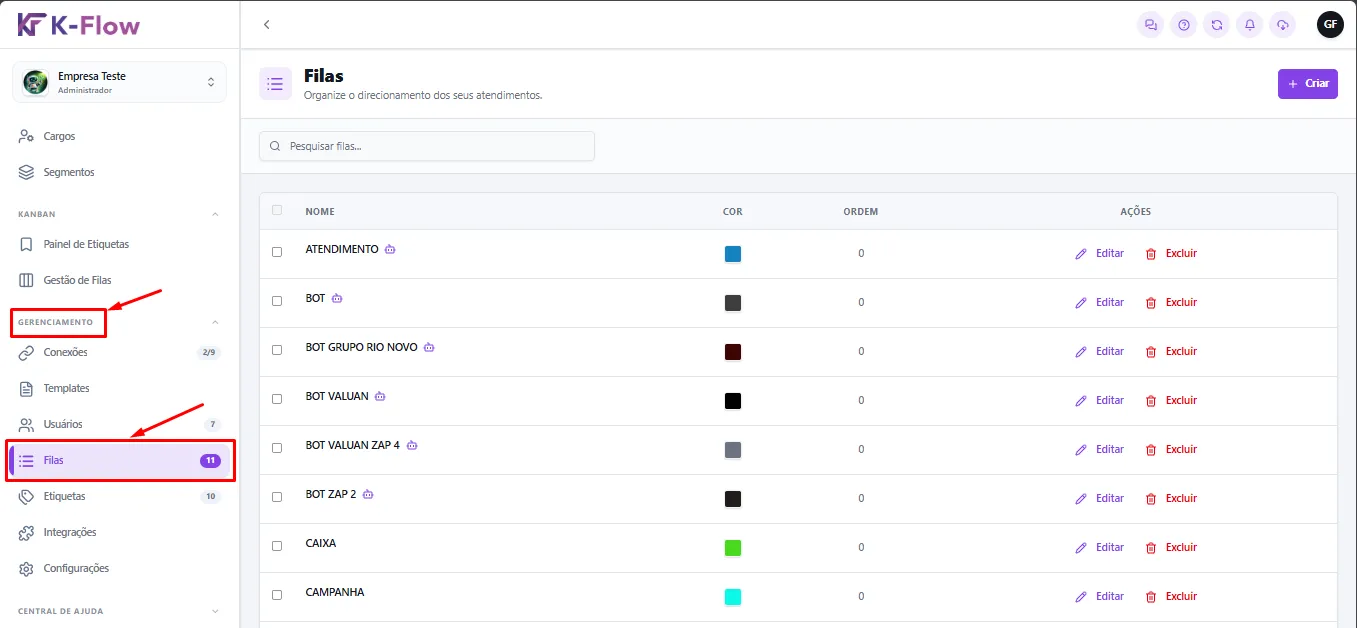
Informações apresentadas na listagem
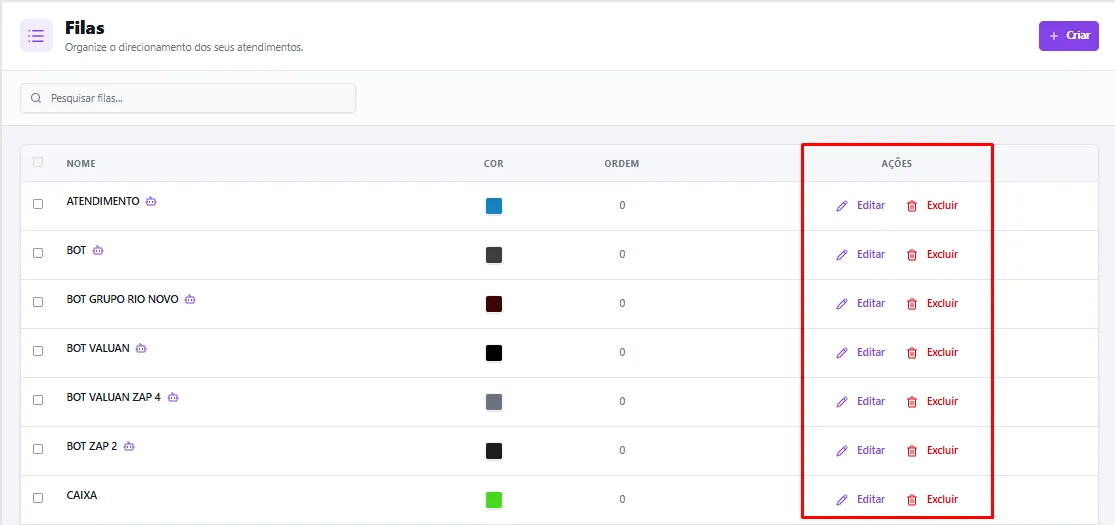
A listagem apresenta as principais informações de cada fila.
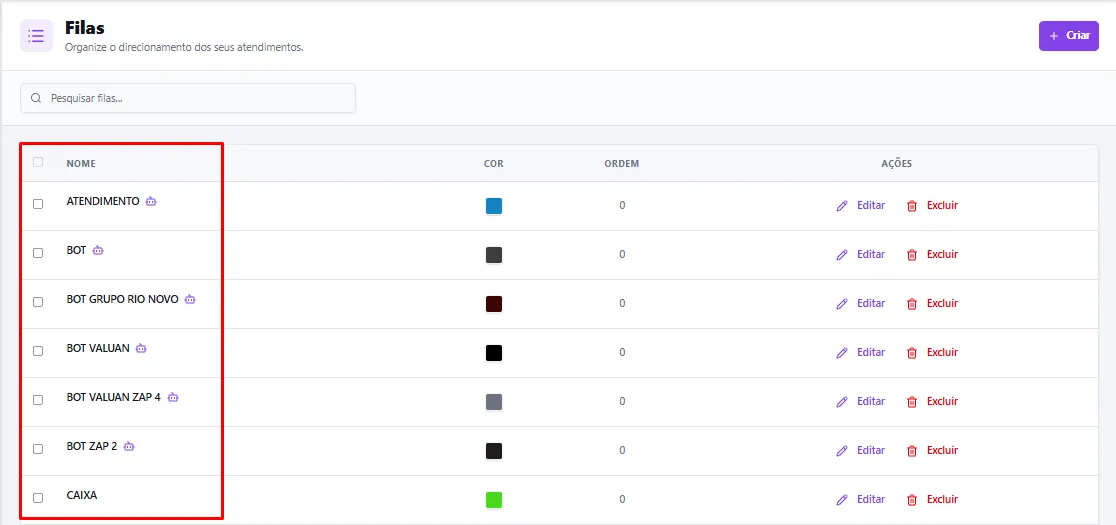
Nome
Apresenta o nome utilizado para identificar a fila.
Exemplos:
Atendimento;
Financeiro;
Suporte;
Vendas.
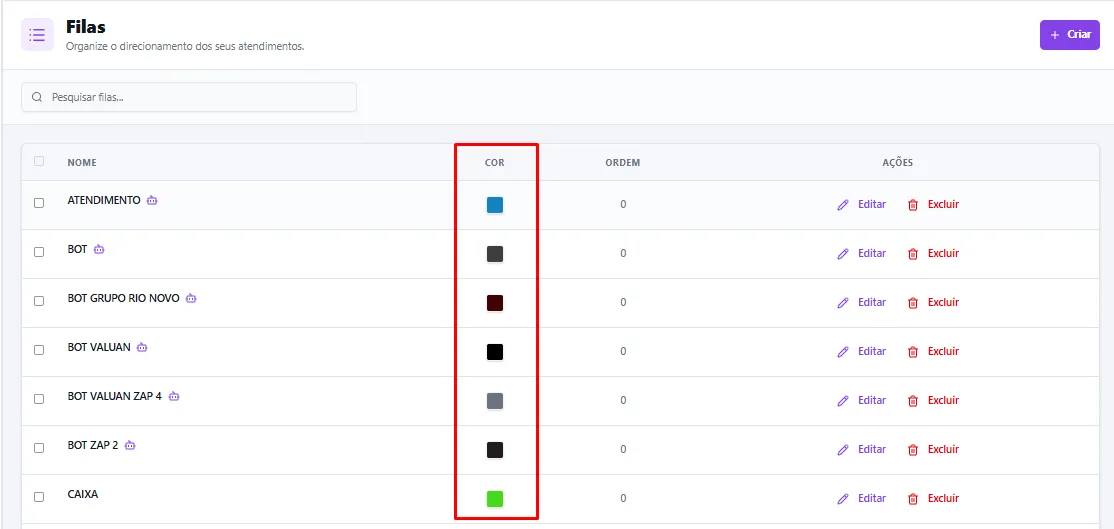
Cor
Apresenta a cor utilizada para diferenciar visualmente a fila.
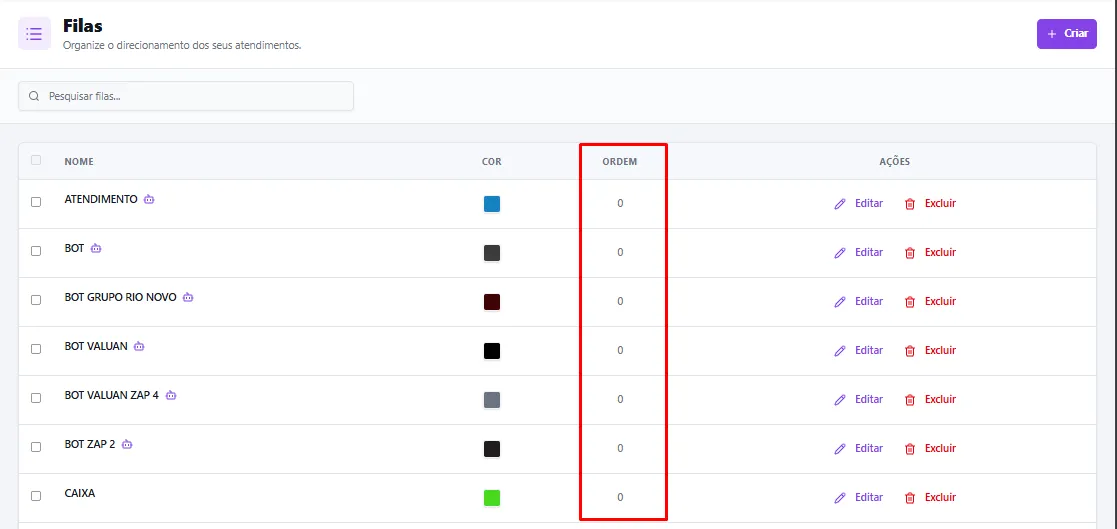
Ordem
Indica a posição ou sequência da fila na organização do sistema.
Ações
Disponibiliza as opções para:
Editar;
Excluir.
Como pesquisar uma fila
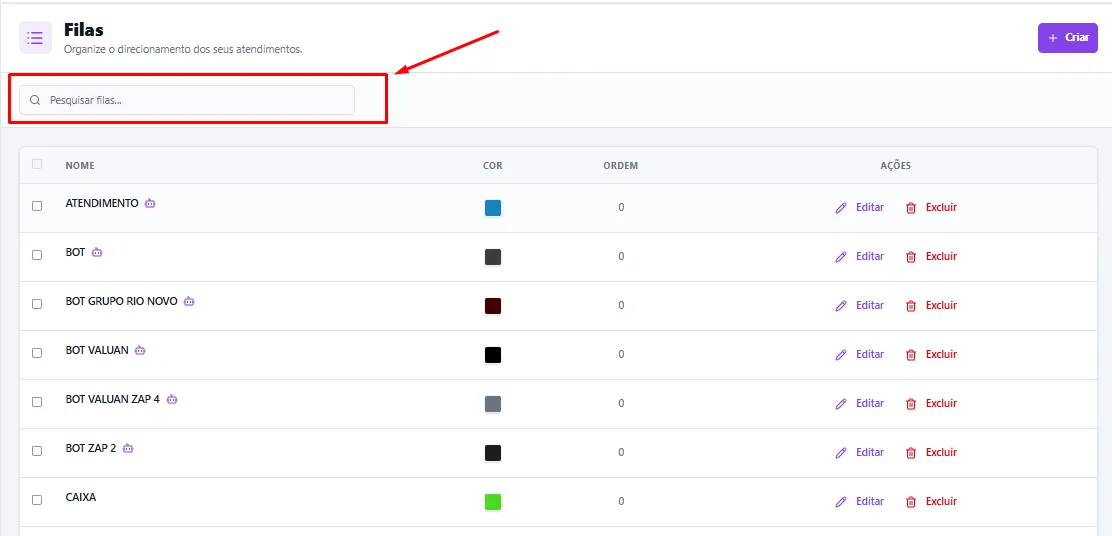
Utilize o campo Pesquisar filas... para localizar uma fila pelo nome.
Clique no campo Pesquisar filas...;
Digite o nome ou parte do nome da fila;
Confira os resultados apresentados.
Como editar uma fila
Para alterar uma fila cadastrada:
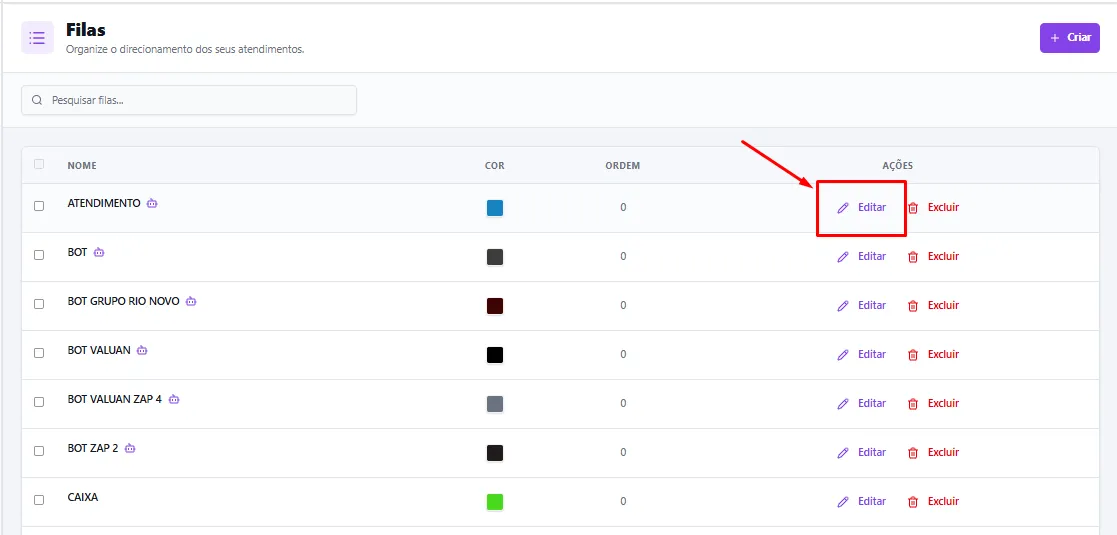
Localize a fila na listagem;
Clique em Editar, na coluna Ações;
Revise as configurações;
Faça as alterações necessárias;
Salve;
Atualize a página;
Confirme se os dados foram alterados.
Durante a edição, podem ser alteradas informações como:
Nome;
Cor;
Duração máxima;
Gerenciamento por bot;
Tipo do bot;
Próxima fila.
⚠️ Ao alterar uma fila utilizada por conexões ou automações, avalie o impacto no fluxo de atendimento.
Confira os vínculos antes de editar
Antes de alterar uma fila, verifique se ela está relacionada a:
Conexões;
Usuários;
Atendimentos;
Typebot;
n8n;
Outras filas;
Fluxos automáticos.
Mudanças no nome, na automação ou na fila de destino podem afetar o direcionamento dos contatos.
Depois de editar, realize um teste para confirmar se o fluxo continua funcionando corretamente.
Como excluir uma fila
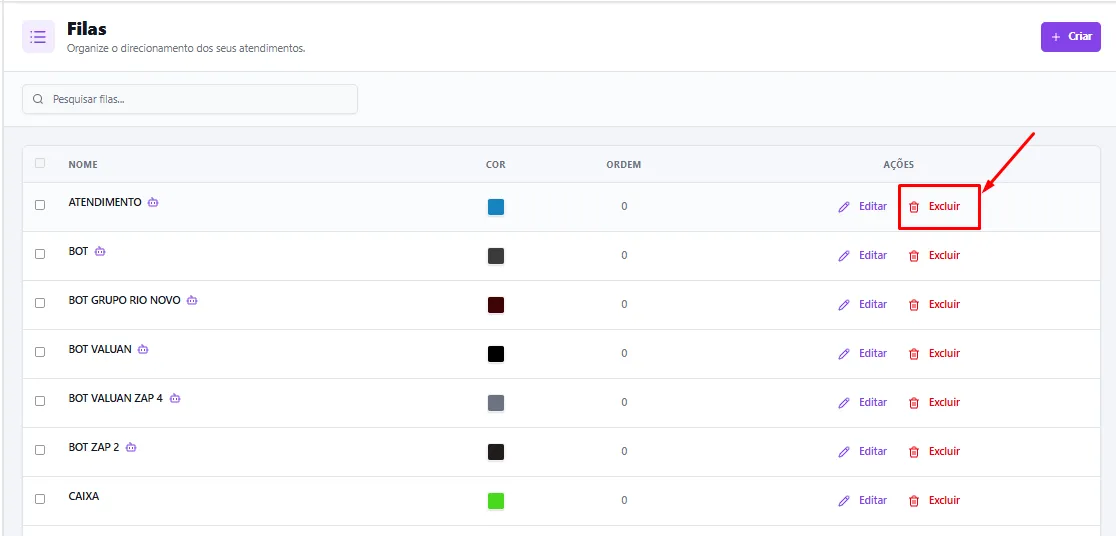
Localize a fila desejada;
Clique em Excluir, na coluna Ações;
Confirme a exclusão, caso seja solicitado;
Verifique se a fila foi removida da listagem.
⚠️ Antes de excluir, confirme se a fila não está vinculada a conexões, atendimentos, bots, automações ou outros fluxos ativos. A exclusão pode afetar o direcionamento dos contatos.
Após editar ou excluir
Depois de realizar uma alteração:
Atualize a página;
Confira a listagem;
Verifique as conexões relacionadas;
Revise as automações;
Realize um atendimento de teste;
Confirme se o contato foi direcionado corretamente.
Pronto! Agora você pode localizar e manter as filas atualizadas conforme a organização dos atendimentos da empresa.
Este artigo foi útil?
Obrigado pelo seu feedback!