
Como consultar e editar dados do contato no K-Flow
Aprenda a consultar, editar e consultar o histórico vinculado a um contato durante o atendimento.
Atualizado em 01/10/2026 · 2 min de leitura
Acesse as informações do contato durante o atendimento
Na tela de Conversas, é possível abrir um painel lateral para consultar os dados cadastrais, o histórico e as negociações vinculadas ao contato, sem sair do atendimento.
Antes de começar, verifique se:
O usuário possui acesso ao módulo Conversas;
O usuário possui acesso à conexão e à fila do ticket;
O atendimento está vinculado a um contato;
O contato possui os dados necessários preenchidos;
O usuário possui permissão para consultar contatos e negociações.
Como abrir os detalhes do contato
No menu lateral, acesse Atendimento → Conversas;
Utilize a pesquisa ou os filtros para localizar o ticket;
Clique no card para abrir a conversa;
No cabeçalho do atendimento, clique no nome, no avatar ou na área de identificação do contato;
O painel Contato será aberto no lado direito da tela.
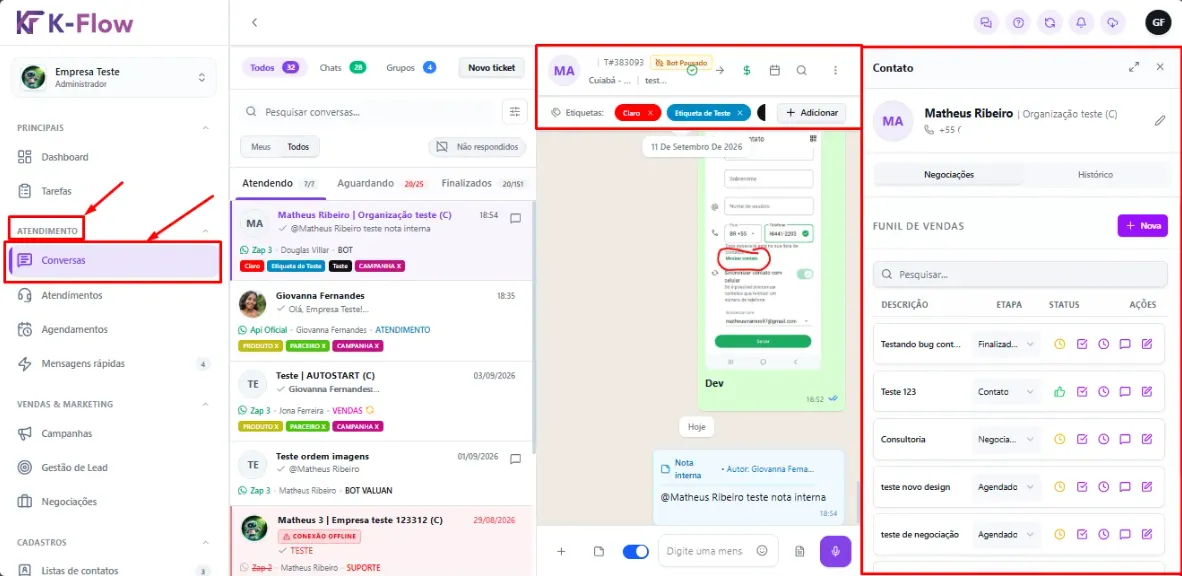
Informações apresentadas no painel
O painel pode apresentar:
Nome do contato;
Empresa vinculada;
Número de telefone;
Opção para editar o cadastro;
Funil de vendas (Negociações);
Histórico relacionado ao contato.
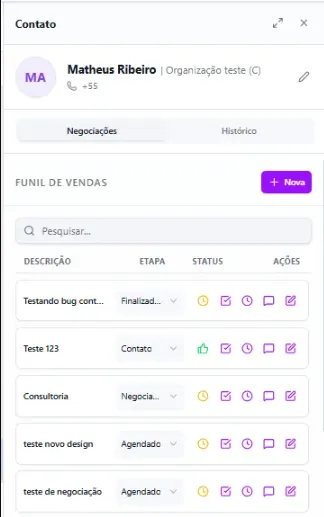
A disponibilidade das informações depende do preenchimento do cadastro e das permissões do usuário.
Como editar os dados do contato
Quando alguma informação estiver incorreta ou incompleta:
Abra o painel Contato;
Clique no ícone de edição;
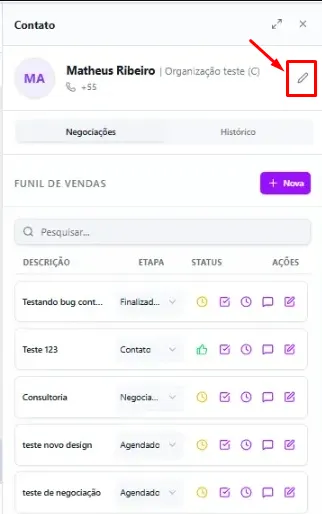
Atualize os campos necessários;
Revise as informações;
Salve as alterações;
Retorne ao painel e confira os dados.
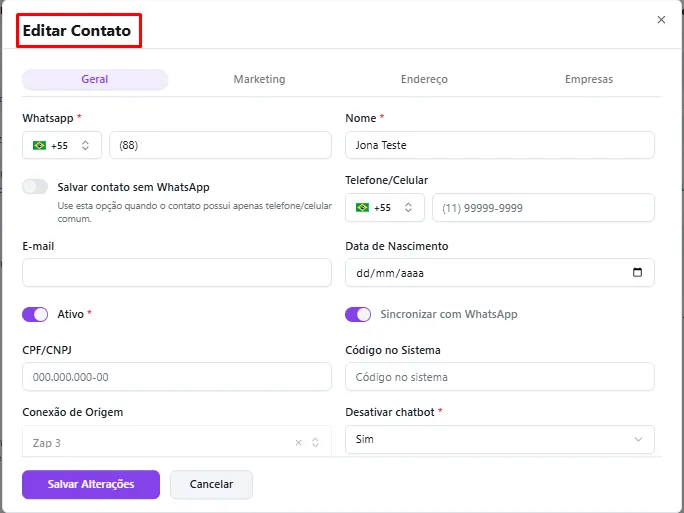
Antes de alterar o telefone, confirme se o novo número não está vinculado a outro contato da empresa.
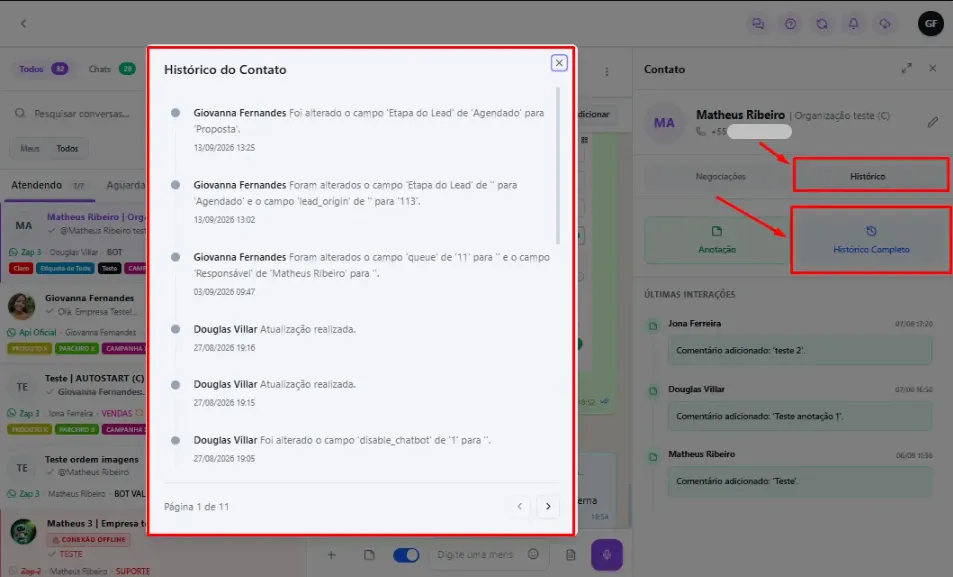
Como consultar o histórico do contato
Abra o painel lateral;
Clique na aba Histórico;
Consulte os registros disponíveis.
O histórico ajuda a compreender as interações e movimentações relacionadas ao contato.
Como fechar o painel
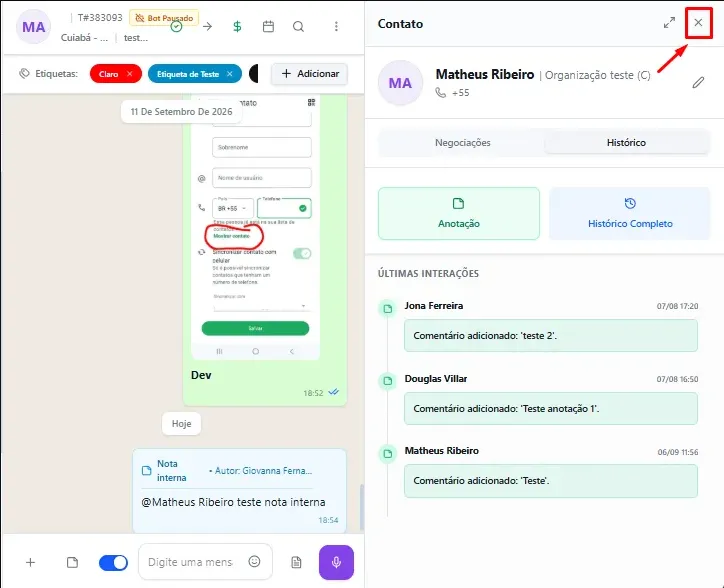
Depois de consultar as informações, clique no X localizado no canto superior direito do painel.
A conversa continuará aberta normalmente.
Consulte os detalhes do contato para adicionar ou atualizar informações. Um cadastro completo e correto facilita os atendimentos e mantém os dados dos painéis e relatórios mais confiáveis.
Este artigo foi útil?
Obrigado pelo seu feedback!