
Como enviar mensagens e arquivos pelo K-Flow
Aprenda a enviar mensagens de texto, emojis, documentos, fotos, vídeos e contatos durante os atendimentos no K-Flow.
Atualizado em 01/10/2026 · 2 min de leitura
Envie mensagens e anexos durante o atendimento
Na tela de Conversas, você pode enviar mensagens de texto, emojis, documentos, fotos, vídeos e contatos durante o atendimento.
Verifique se:
Você possui acesso ao módulo Conversas;
O ticket está disponível para atendimento;
Seu usuário possui acesso à conexão e à fila do ticket;
A conexão utilizada está online;
O contato possui um número válido;
O atendimento correto está selecionado;
O navegador possui permissão para acessar os arquivos do dispositivo.
Como acessar uma conversa
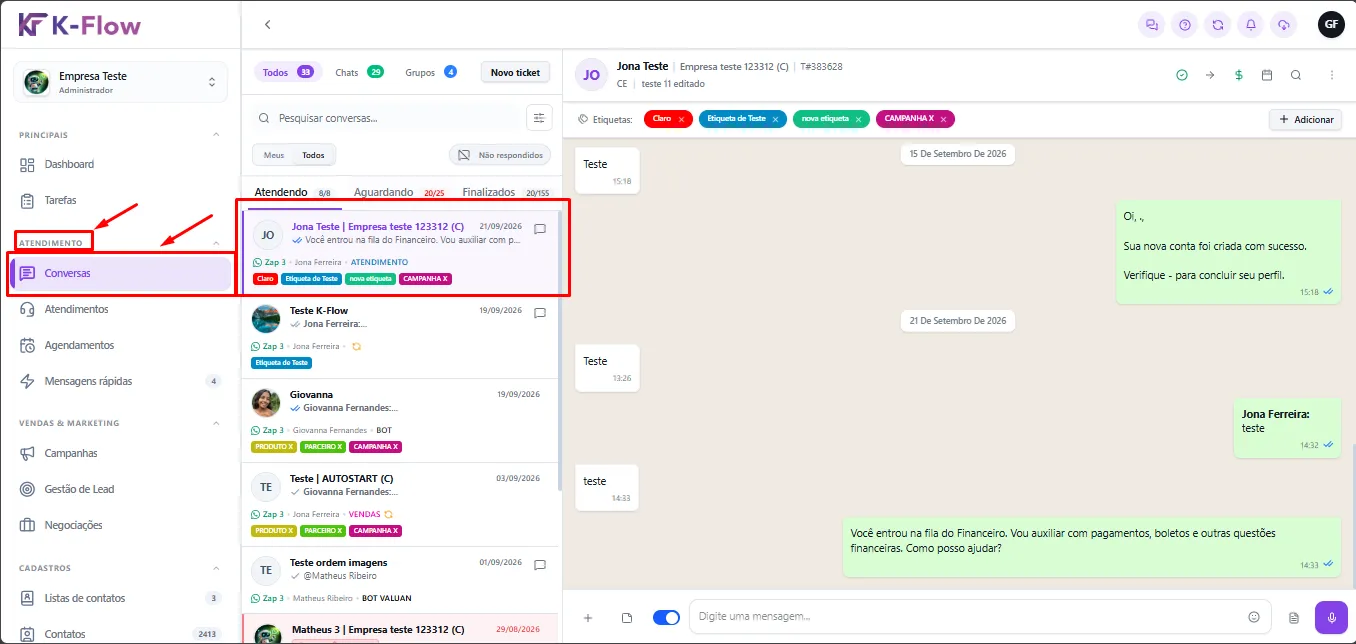
No menu lateral, acesse Atendimento → Conversas;
Utilize a pesquisa ou os filtros para localizar o ticket;
Clique no card do contato;
Confira o nome, o número e a conexão;
Utilize a barra localizada na parte inferior da conversa para enviar o conteúdo.
Alguns recursos podem variar conforme a conexão utilizada, as permissões do usuário e as configurações da empresa.
Como enviar uma mensagem de texto
Abra o atendimento;
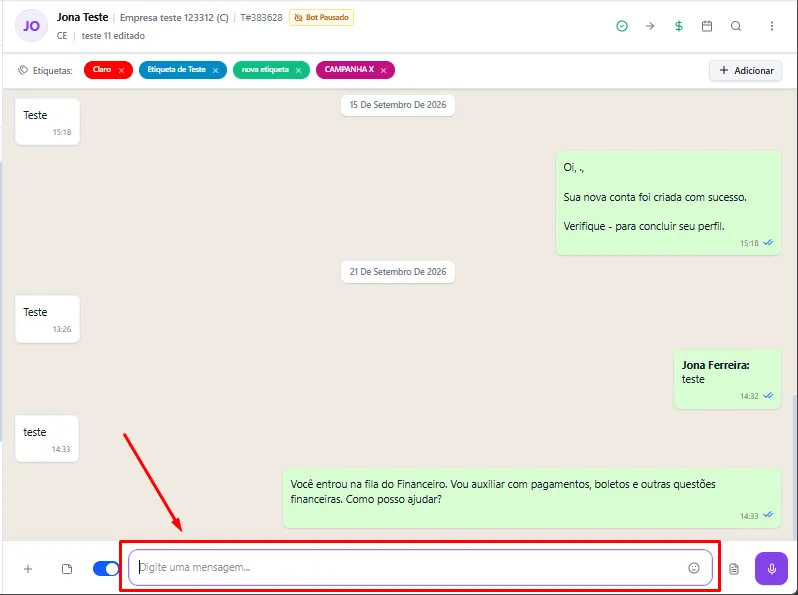
Clique no campo Digite uma mensagem;
Escreva a resposta;
Revise o conteúdo;
Pressione Enter ou utilize o botão de envio disponível.
Depois do envio, a mensagem será apresentada no lado direito do histórico.
Como inserir emojis
Abra o atendimento;
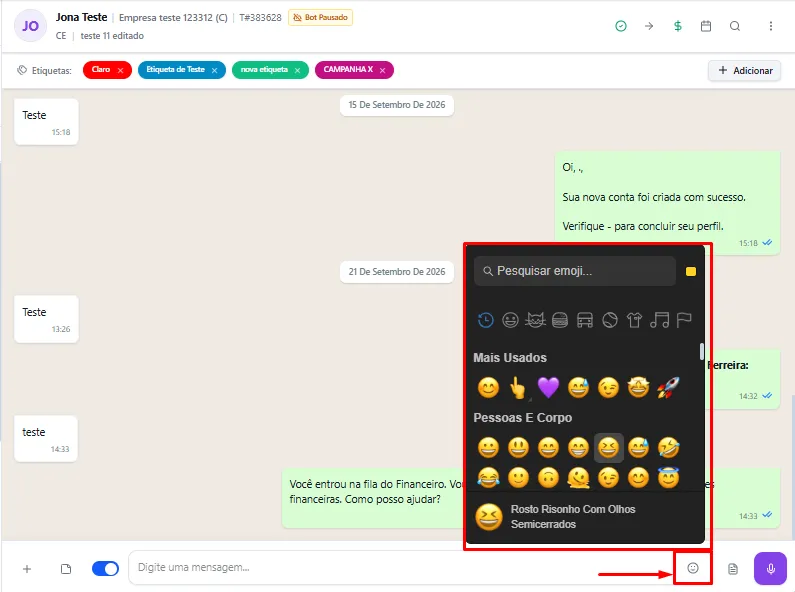
Clique no ícone de emoji localizado no campo de mensagem;
Utilize o campo Pesquisar emoji ou navegue pelas categorias;
Clique no emoji desejado;
Complete a mensagem, se necessário;
Realize o envio.
Utilize emojis de maneira adequada ao perfil do cliente e ao assunto do atendimento.
Como enviar documentos, fotos, vídeos ou contatos
Abra a conversa;
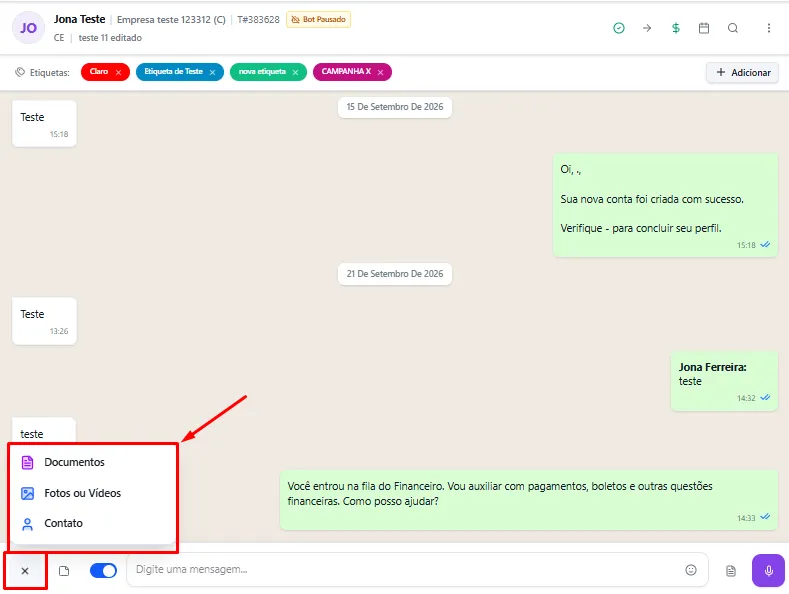
Clique no ícone +, localizado ao lado da barra de mensagens;
Selecione o tipo de conteúdo que deseja enviar;
Escolha o arquivo ou contato;
Confira o item selecionado;
Confirme o envio.
As opções disponíveis podem incluir:
Documento;
Foto;
Vídeo;
Contato.
O arquivo não foi enviado?
Se ocorrer algum problema durante o envio, verifique se:
A conexão está online;
O arquivo possui um formato compatível;
O tamanho do arquivo está dentro do limite permitido;
O navegador possui permissão para acessar o arquivo;
O atendimento correto está selecionado;
Sua conexão com a internet está estável.
Aguarde a atualização do status da mensagem antes de tentar novamente. Isso ajuda a evitar envios duplicados.
Pronto! Agora você pode enviar mensagens e compartilhar diferentes tipos de conteúdo durante os atendimentos no K-Flow.
Este artigo foi útil?
Obrigado pelo seu feedback!