
Como consultar e gerenciar tarefas no K-Flow
Aprenda a pesquisar, filtrar, editar, excluir e acompanhar os prazos e status das tarefas cadastradas no K-Flow.
Atualizado em 01/10/2026 · 3 min de leitura
Acompanhe as atividades da equipe
A tela de Tarefas permite consultar as atividades cadastradas, acompanhar prazos, identificar responsáveis e verificar tarefas abertas, atrasadas ou concluídas.
Verifique se:
Você está conectado à empresa correta;
Possui permissão para acessar Tarefas;
Os usuários responsáveis estão cadastrados;
As tarefas que deseja consultar já foram criadas.
Como acessar a tela de Tarefas
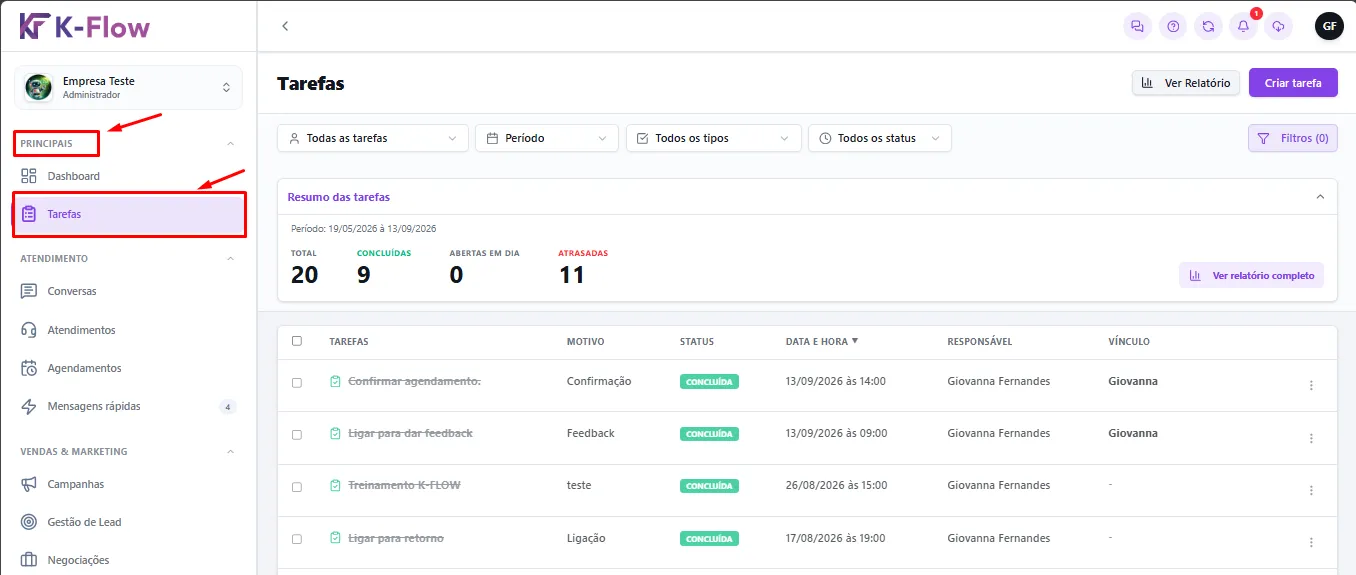
No menu lateral do K-Flow, acesse:
Principais → Tarefas
Nessa tela, são apresentadas as atividades cadastradas e seus respectivos prazos, responsáveis, status e vínculos.
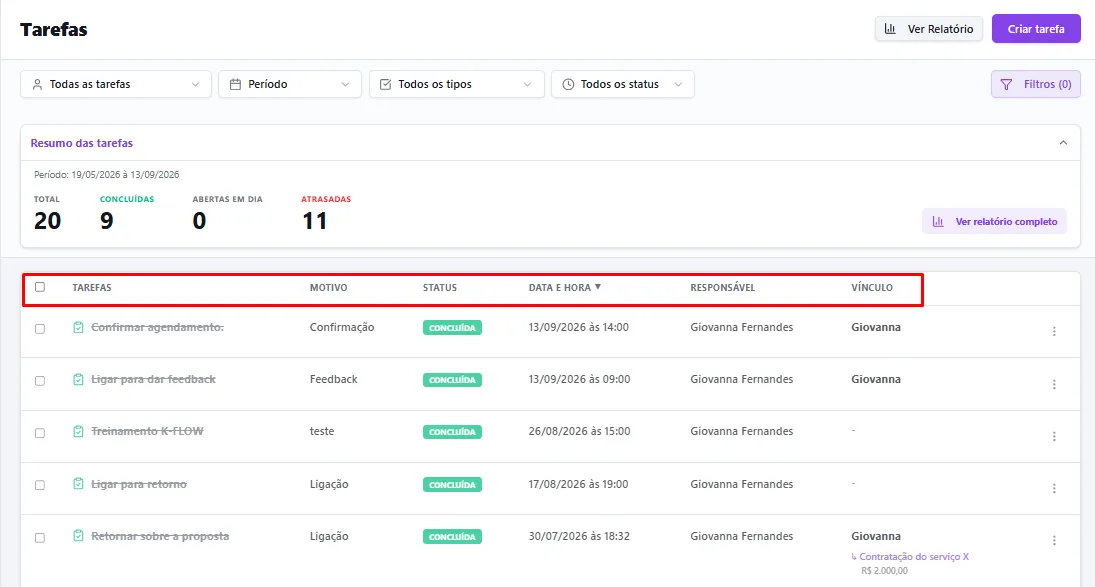
Informações apresentadas na listagem
A listagem apresenta:
Tarefa: assunto ou título da atividade;
Motivo: finalidade específica da tarefa;
Status: situação atual da atividade;
Data e hora: prazo definido;
Responsável: usuário encarregado;
Vínculo: contato ou negociação relacionada;
Ações: opções para visualizar, editar ou excluir.
Entenda os status das tarefas
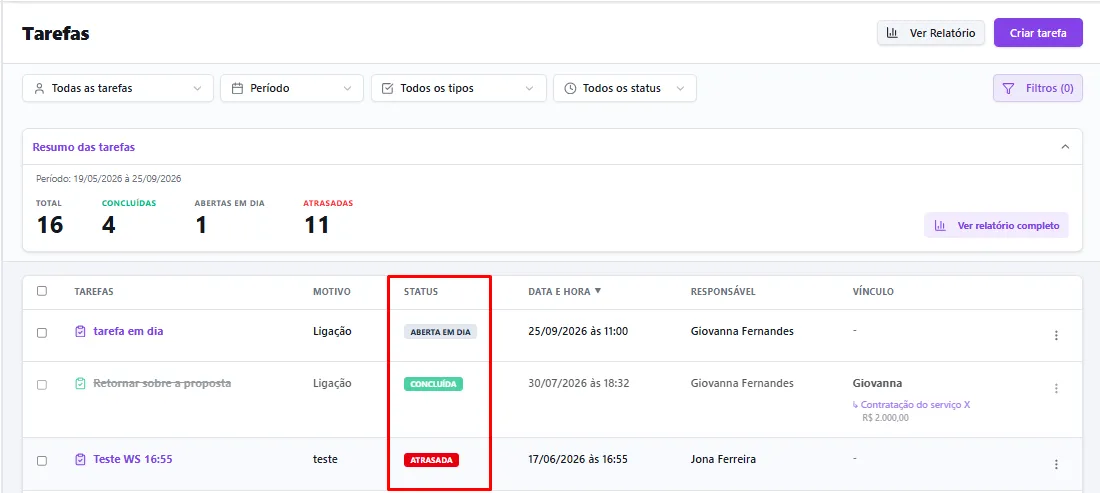
O status permite identificar rapidamente a situação de cada atividade.
Aberta em dia
A tarefa ainda não foi concluída, mas permanece dentro do prazo definido.
Atrasada
A tarefa ainda não foi concluída e sua data ou horário já passou.
Concluída
A atividade foi realizada e marcada como finalizada.
Acompanhe o resumo das tarefas
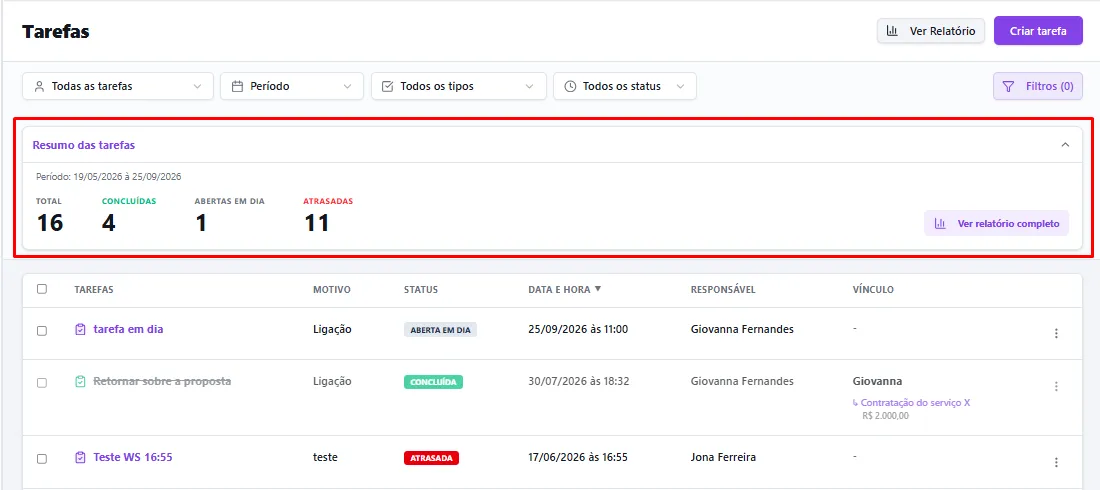
Na seção Resumo das tarefas, são apresentados os seguintes indicadores:
Total: quantidade total de tarefas no período;
Concluídas: tarefas marcadas como finalizadas;
Abertas em dia: tarefas pendentes dentro do prazo;
Atrasadas: tarefas pendentes com prazo vencido.
Os indicadores são atualizados conforme o período e os filtros selecionados.
Como filtrar as tarefas
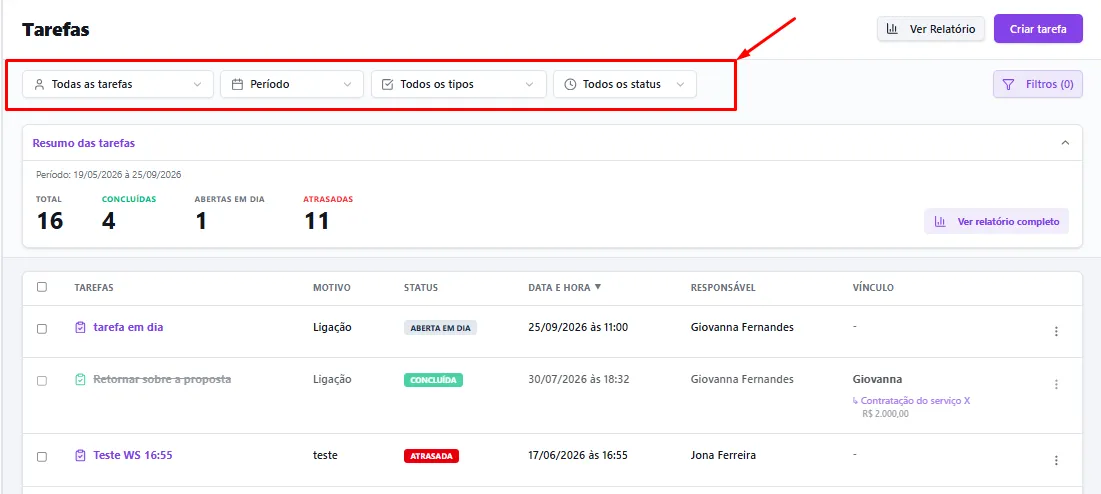
Na parte superior da tela, utilize os campos disponíveis para:
Selecionar o período;
Escolher um ou mais tipos;
Selecionar um ou mais status;
Aplicar critérios adicionais em Filtros.
Filtre por tipo
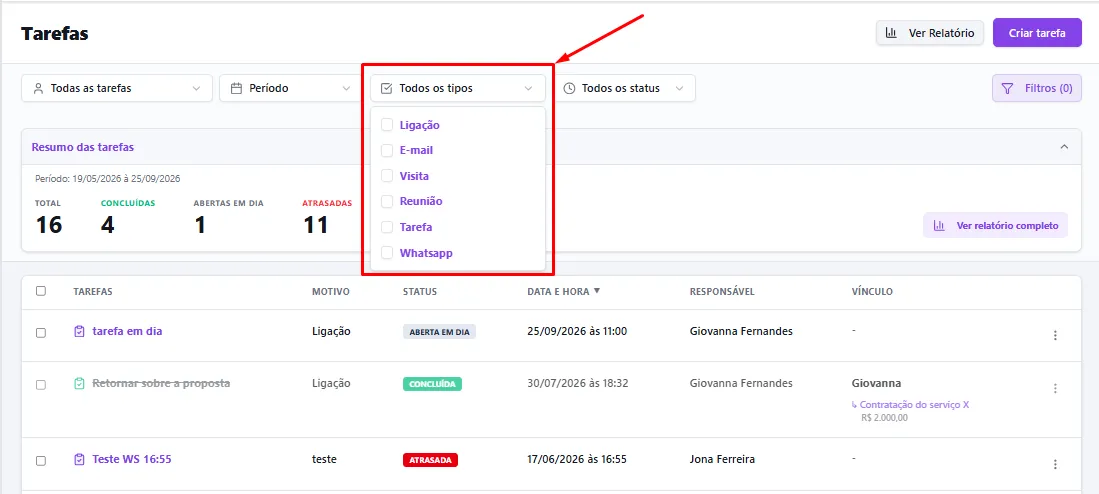
No campo Todos os tipos, selecione a forma de atividade que deseja consultar.
As opções podem incluir:
Ligação;
E-mail;
Visita;
Reunião;
Tarefa;
WhatsApp.
As opções disponíveis podem variar conforme os tipos cadastrados na empresa.
Filtre por status
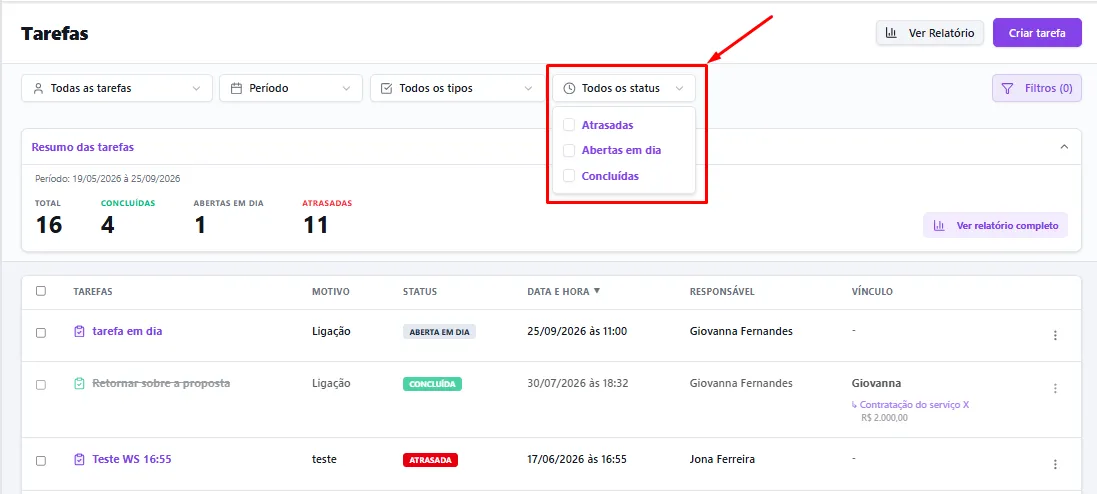
No campo Todos os status, você pode selecionar:
Atrasadas;
Abertas em dia;
Concluídas.
Depois de aplicar os critérios, confira os resultados apresentados na listagem e no resumo.
Como acessar as ações de uma tarefa
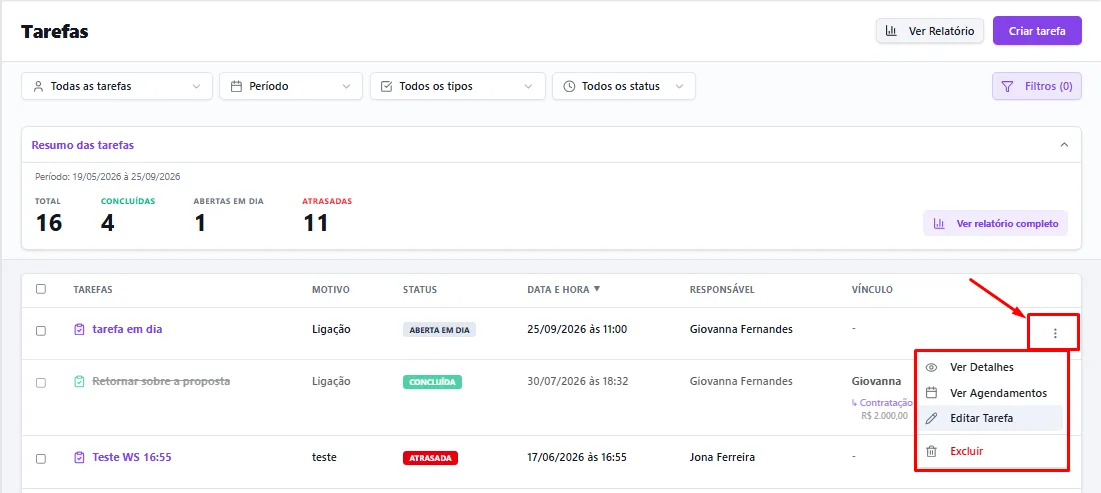
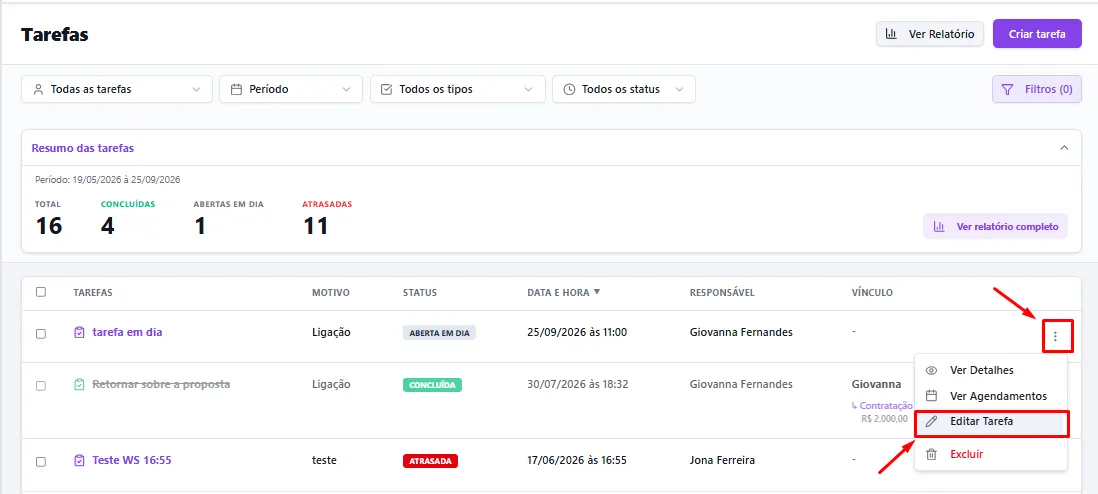
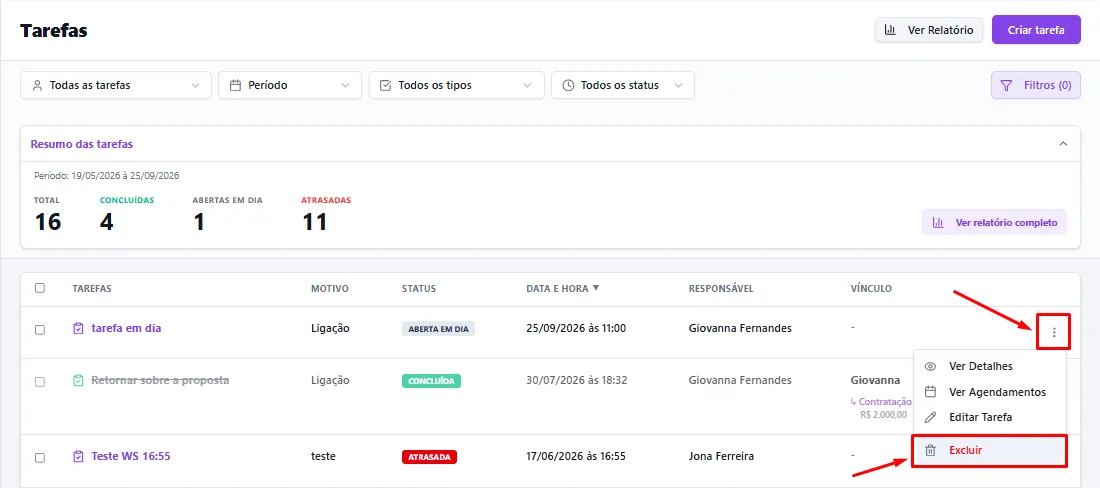
Localize a atividade e clique no menu de três pontos apresentado no final da linha.
As opções disponíveis são:
Ver Detalhes: apresenta as informações completas da tarefa;
Ver Agendamentos: exibe os agendamentos relacionados;
Editar Tarefa: permite alterar os dados;
Excluir: remove a atividade.
Como editar uma tarefa
Localize a tarefa;
Clique no menu de três pontos;
Selecione Editar Tarefa;
Faça as alterações necessárias;
Salve;
Confira se os dados foram atualizados.
Como excluir uma tarefa
Localize a atividade;
Clique no menu de três pontos;
Selecione Excluir;
Confirme a ação, caso seja solicitado;
Verifique se a tarefa foi removida.
⚠️ Antes de excluir, confirme se a tarefa não é necessária para o histórico da operação.
Pronto! Agora você pode acompanhar os prazos e manter as atividades da equipe organizadas.
Este artigo foi útil?
Obrigado pelo seu feedback!