
Como configurar e-mail POP no Outlook Clássico
Aprenda a configurar e-mail POP no Outlook Clássico utilizando SSL/TLS, servidor de entrada, SMTP e portas corretas.
Atualizado em 08/10/2026 · 2 min de leitura
Outlook Clássico - POP com SSL/TLS
Antes de iniciar, tenha em mãos:
Endereço de e-mail completo;
Senha da conta;
Servidor POP informado pela Kasterweb;
Conexão com a internet.
Dados utilizados na configuração
Servidor de entrada – POP
Servidor: conforme informado pela Kasterweb;
Porta:
995;Segurança: SSL/TLS.
Servidor de saída – SMTP
Servidor:
mail-ssl.m9.network;Porta:
465;Segurança: SSL/TLS.
Passo a passo
1. Abra o Outlook
Abra o Microsoft Outlook Clássico.
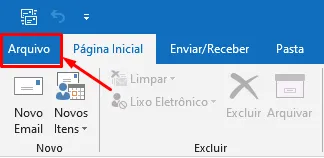
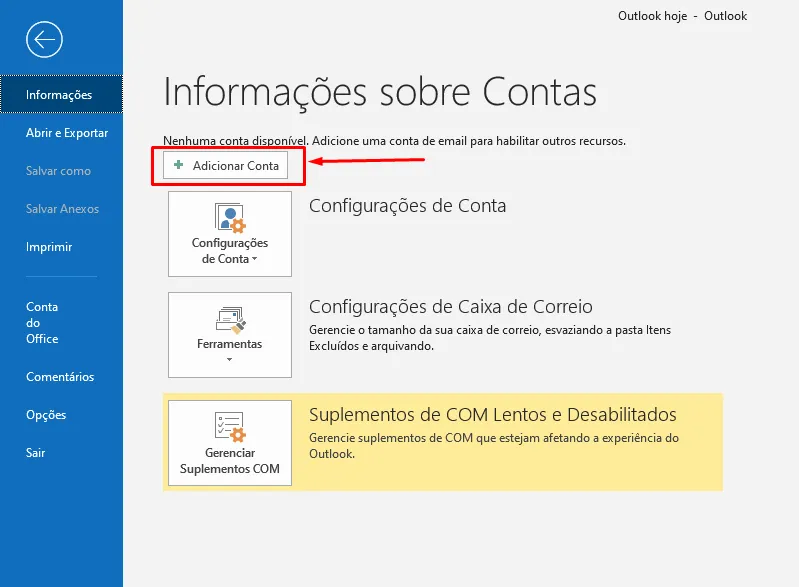
Caso já existam outras contas configuradas, acesse:
Arquivo > Adicionar Conta
2. Informe o endereço de e-mail
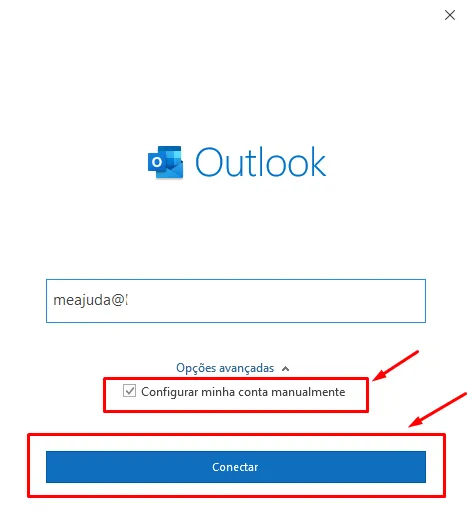
Digite o endereço completo da conta.
Exemplo:
administrativo@suaempresa.com.br
Em seguida:
Clique em Opções avançadas;
Marque Configurar minha conta manualmente;
Clique em Conectar.
3. Selecione POP
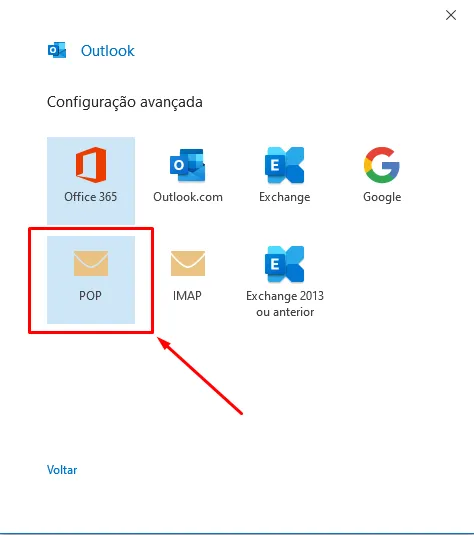
Na tela Configuração avançada, selecione:
POP
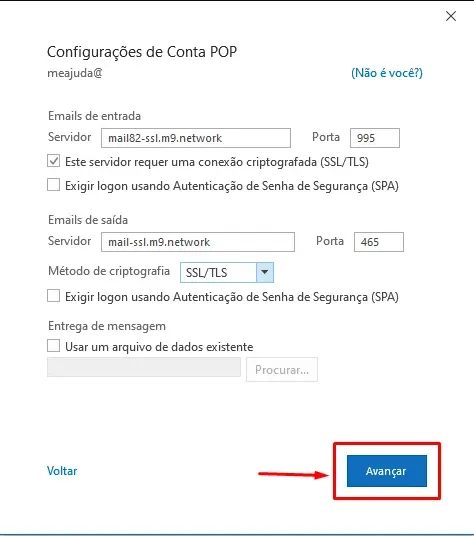
4. Configure o servidor de entrada
Na seção de E-mails de Entrada, informe:
Servidor POP: servidor informado pela Kasterweb;
Porta:
995;Método de criptografia:
SSL/TLS.
5. Configure o servidor de saída
Na seção de E-mails de Saída, informe:
Servidor SMTP:
mail-ssl.m9.network;Porta:
465;Método de criptografia:
SSL/TLS.
Confira as informações e clique em:
Avançar
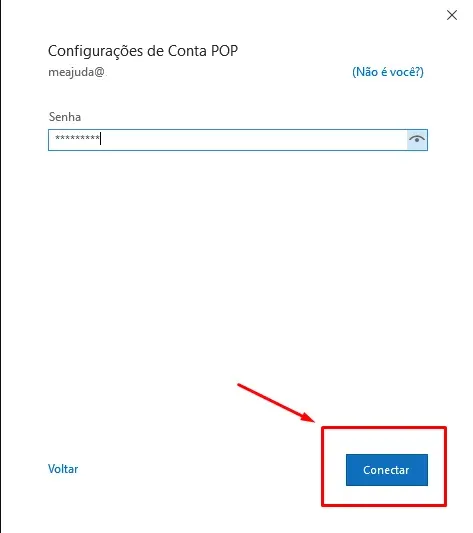
6. Informe a senha da conta
Informe a senha da conta e clique em:
Conectar
7. Aguarde a conclusão
Após concluir a configuração, a conta será adicionada ao Outlook.
Clique em:
Concluído
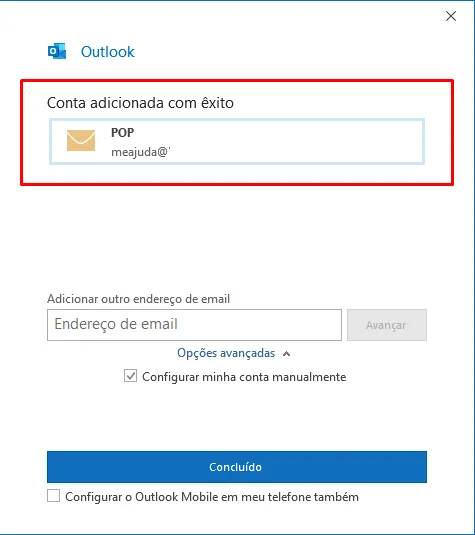
Aguarde o carregamento das mensagens e, em seguida, realize um teste de envio e recebimento.
Atenção ao utilizar POP
No protocolo POP, algumas mensagens podem ficar armazenadas somente no computador.
Antes de remover uma conta POP já configurada, verifique se existem mensagens ou arquivos de dados locais que não estejam disponíveis no Webmail.
Pronto! Sua conta está configurada no Outlook Clássico utilizando POP com SSL/TLS.
Este artigo foi útil?
Obrigado pelo seu feedback!