
Como analisar indicadores de atendimento no Dashboard do K-Flow
Aprenda a acompanhar atendimentos, produtividade dos usuários e tempos médios utilizando os filtros e gráficos do Dashboard.
Atualizado em 09/10/2026 · 5 min de leitura
Entenda os dados da sua operação
O Dashboard apresenta uma visão geral dos atendimentos e da produtividade da equipe. Nele, é possível acompanhar tickets aguardando, em atendimento e concluídos, além dos tempos médios e do volume de atendimentos por usuário.
Os dados podem ser filtrados por conexão e período para facilitar a análise da operação.
Verifique se:
Você está conectado à empresa correta;
Possui permissão para acessar o Dashboard;
As conexões e os usuários estão configurados;
O período que deseja analisar já foi definido;
Existem atendimentos registrados no período selecionado.
Como acessar o Dashboard
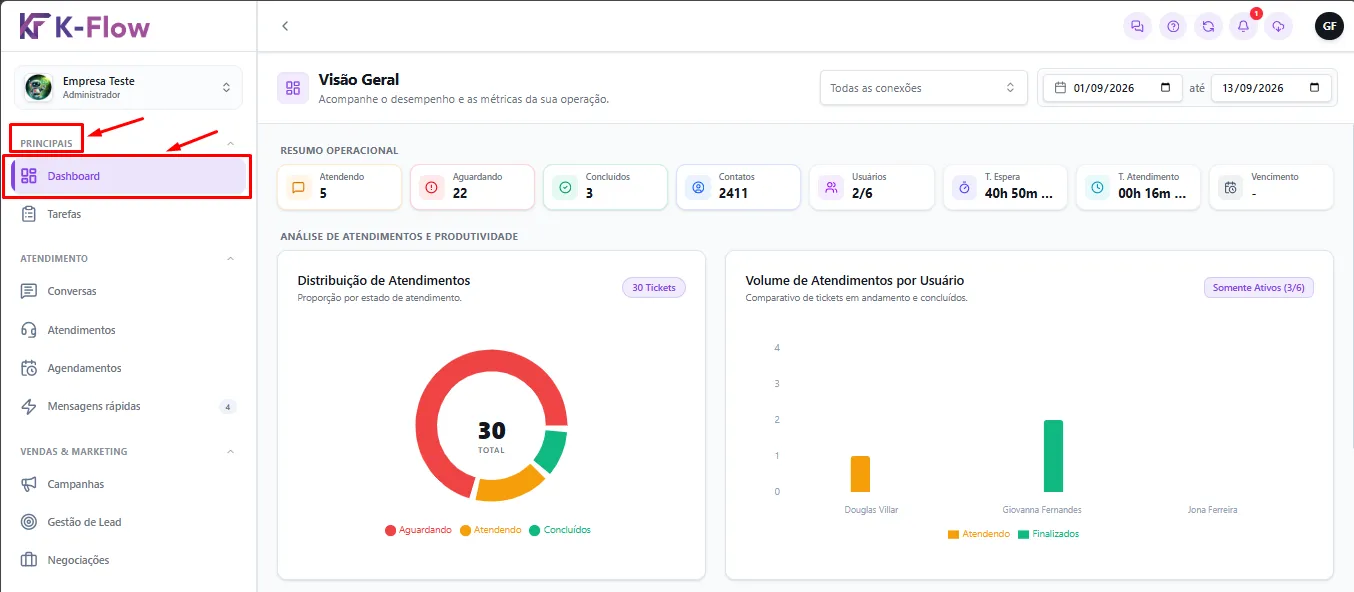
No menu lateral do K-Flow, acesse:
Principais → Dashboard
A tela Visão Geral apresentará os indicadores e gráficos da operação.
Como filtrar por conexão
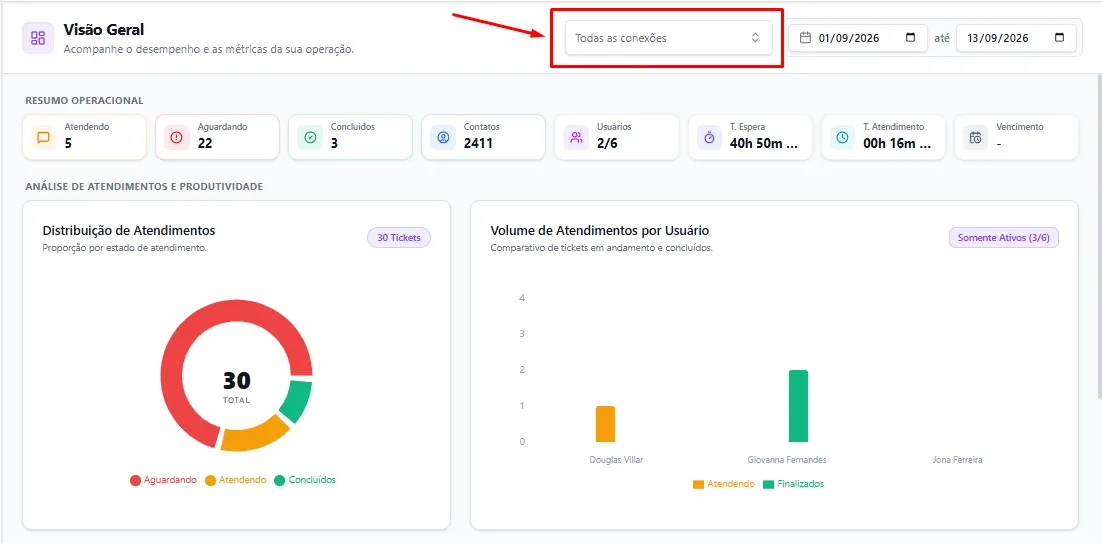
Na parte superior da tela, utilize o campo Todas as conexões para selecionar o canal que deseja analisar.
Você pode:
Visualizar os dados de todas as conexões;
Selecionar uma conexão específica;
Comparar os resultados de diferentes canais.
Depois de selecionar uma conexão, confira se os indicadores foram atualizados.
Como definir o período
Nos campos de data, informe o período que deseja consultar:
Selecione a data inicial;
Selecione a data final;
Aguarde a atualização dos indicadores;
Confira se o intervalo está correto.
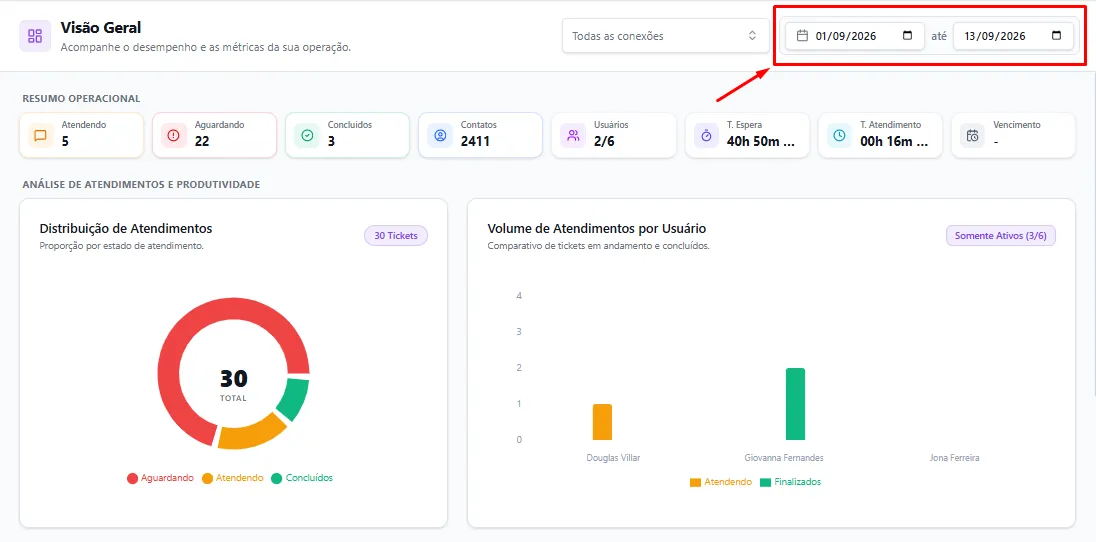
⚠️ O período selecionado influencia os números e gráficos apresentados. Sempre confira as datas antes de analisar os resultados.
Entenda o Resumo Operacional
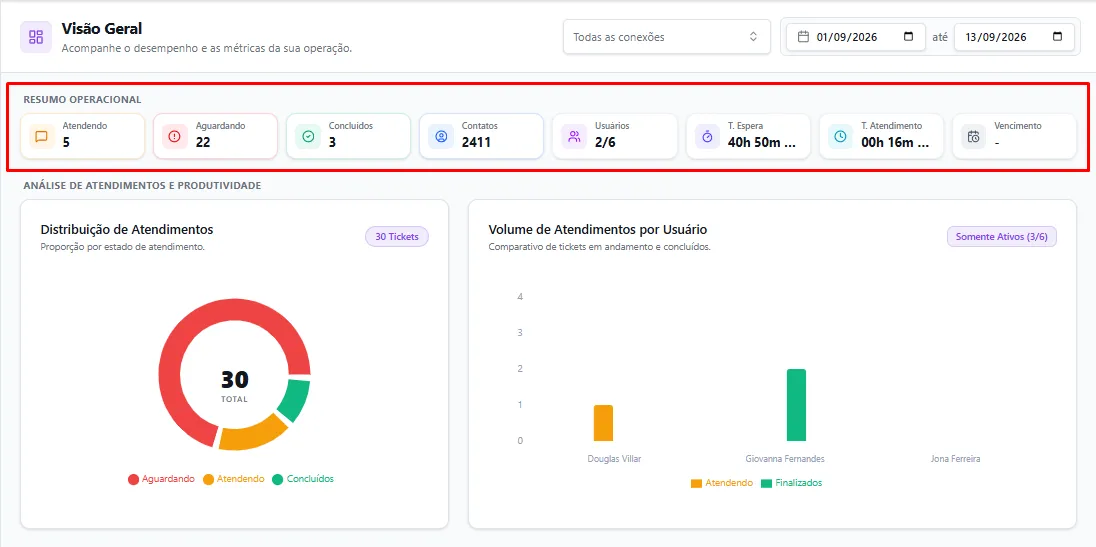
Na parte superior do Dashboard, a seção Resumo Operacional apresenta os principais números da operação.
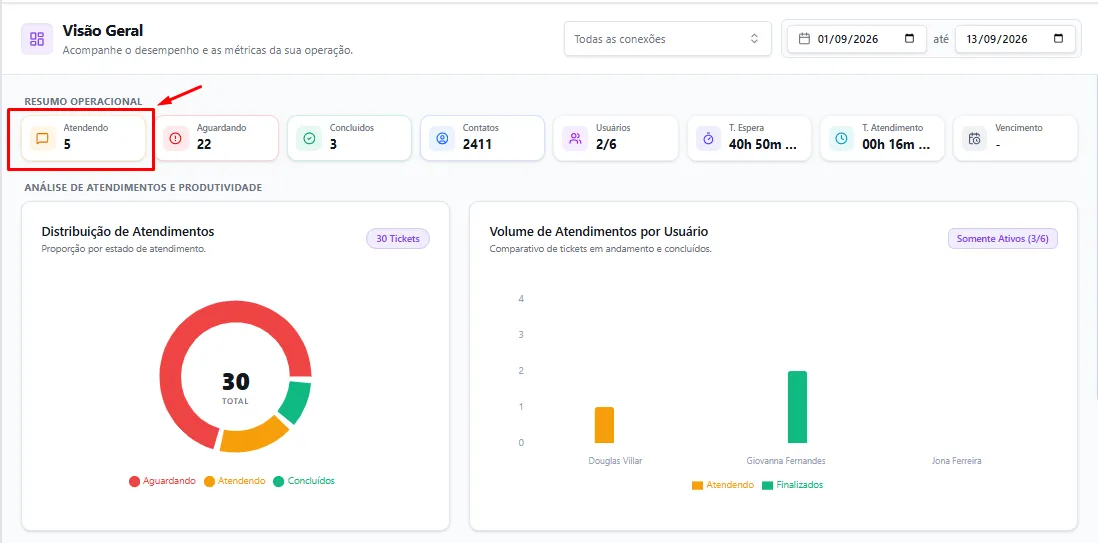
Atendendo
Indica a quantidade de tickets que estão em atendimento no momento ou na visualização selecionada.
Esses tickets já foram assumidos por um atendente.
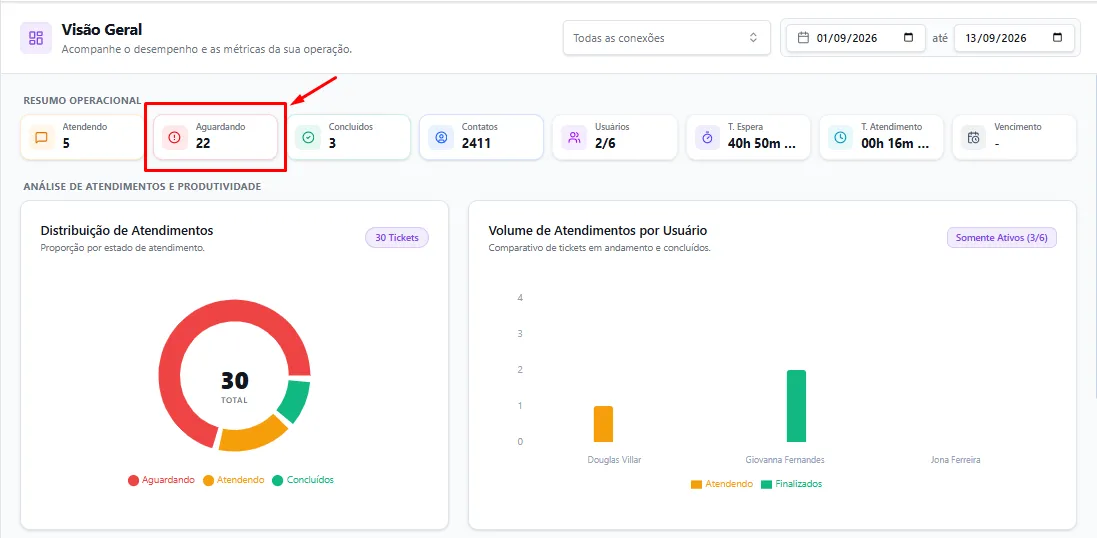
Aguardando
Indica a quantidade de tickets que ainda estão esperando atendimento.
Um volume elevado pode indicar a necessidade de:
Verificar a disponibilidade da equipe;
Redistribuir atendentes;
Revisar as filas;
Avaliar o fluxo de atendimento.
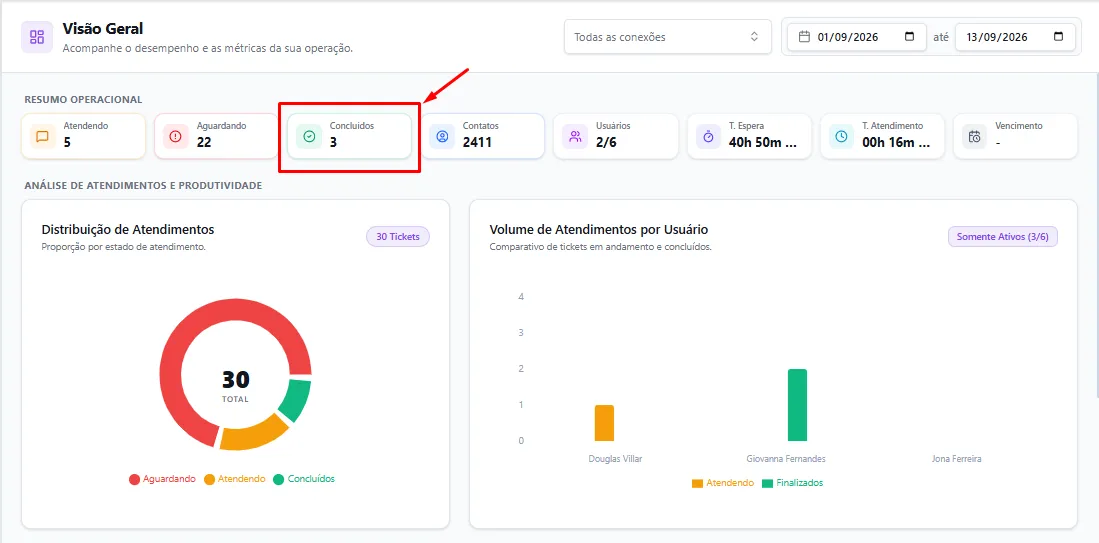
Concluídos
Apresenta a quantidade de atendimentos que foram finalizados.
Esse indicador ajuda a acompanhar o volume de tickets encerrados no período selecionado.
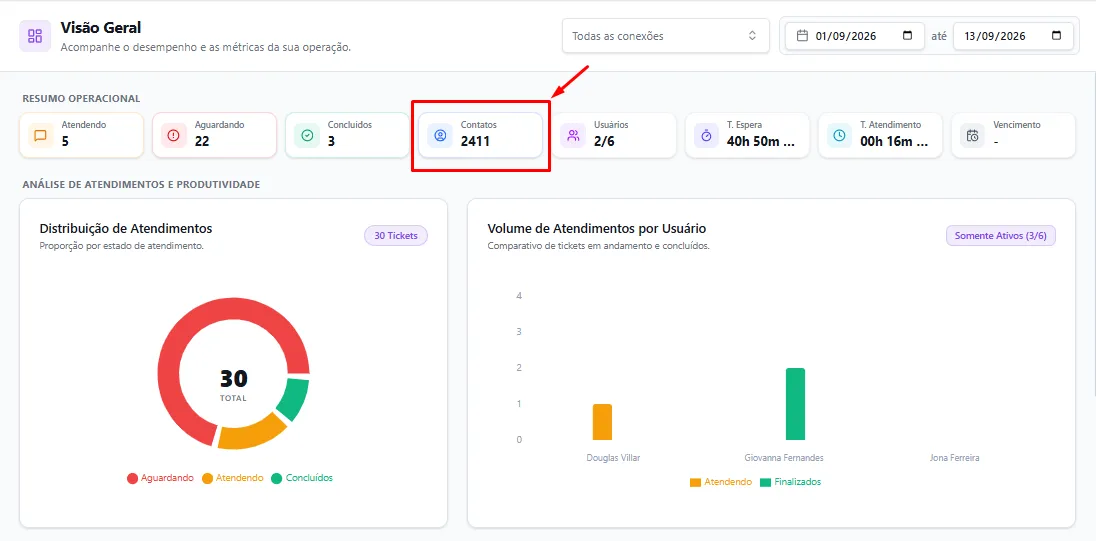
Contatos
Apresenta a quantidade de contatos cadastrados na base do K-Flow.
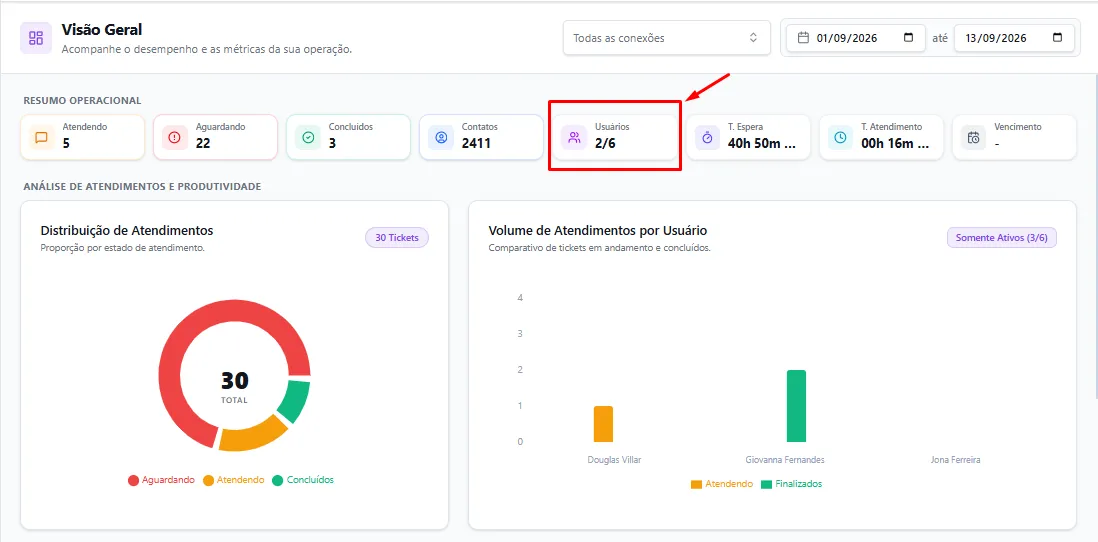
Usuários
Apresenta a relação entre os usuários disponíveis e o total de usuários considerados pelo painel.
Exemplo:
2/6
Nesse caso, o painel apresenta 2 usuários disponíveis entre 6 usuários considerados.
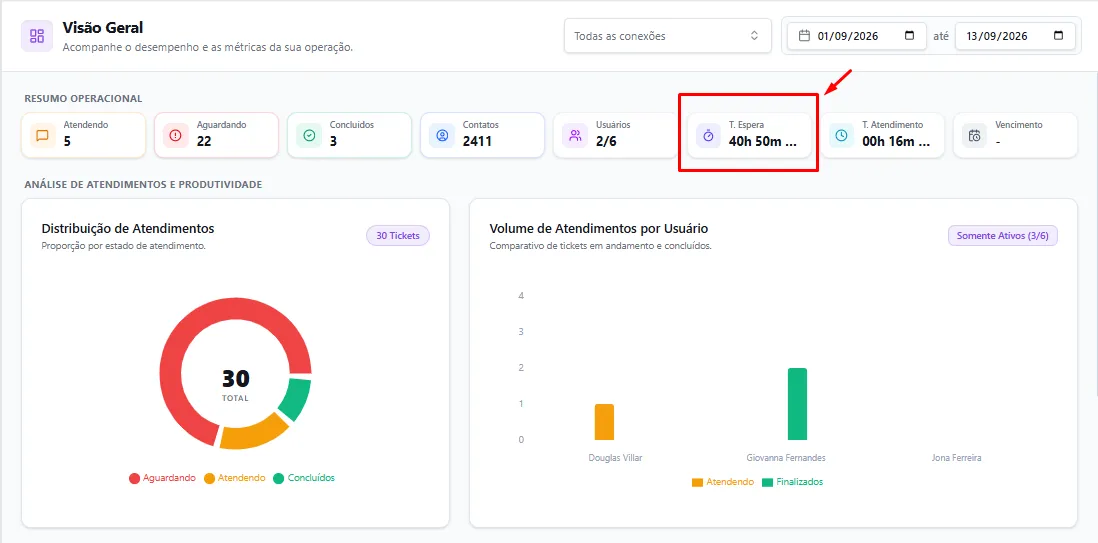
Tempo de Espera
O indicador T. Espera apresenta o tempo médio que os contatos permaneceram aguardando antes do início do atendimento.
Quanto menor esse tempo, mais rapidamente os contatos estão sendo atendidos.
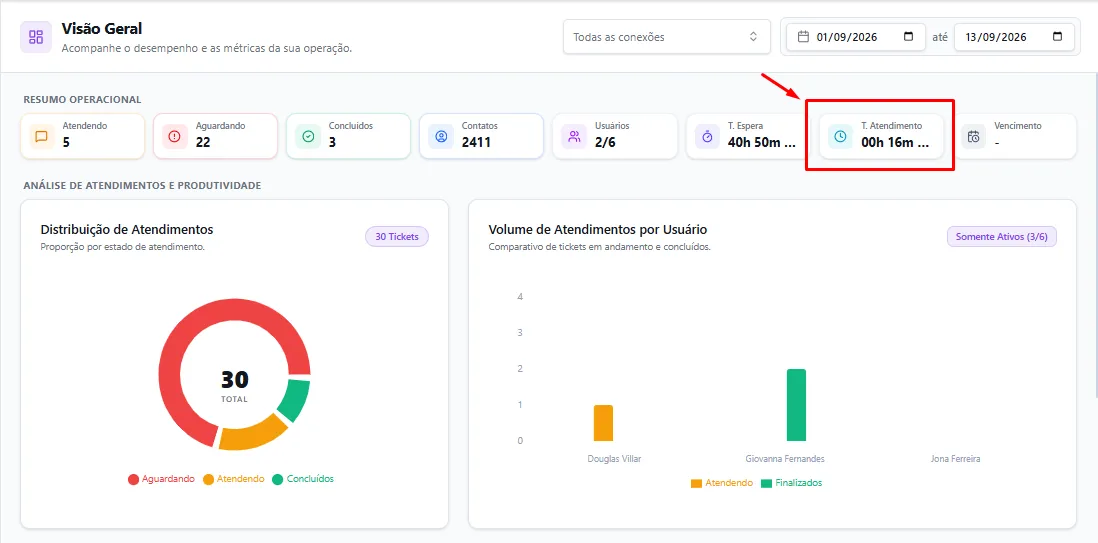
Tempo de Atendimento
O indicador T. Atendimento apresenta o tempo médio utilizado nos atendimentos.
Esse dado ajuda a acompanhar quanto tempo a equipe leva para conduzir os tickets.
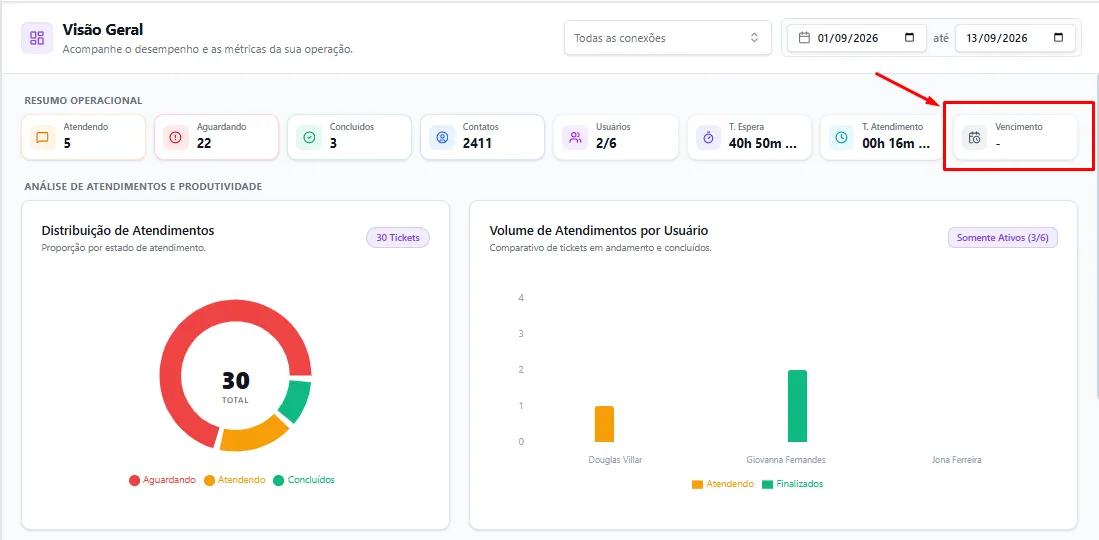
Vencimento
Apresenta a informação de vencimento considerada pelo painel, quando houver.
Quando não existir um dado disponível, poderá ser exibido -.
Diferença entre Tempo de Espera e Tempo de Atendimento
Os dois indicadores medem momentos diferentes do processo:
Tempo de Espera: período entre a entrada do contato e o início do atendimento;
Tempo de Atendimento: período utilizado pela equipe para conduzir o atendimento.
Exemplo:
O cliente aguardou 10 minutos até um atendente assumir o ticket;
Depois, o atendimento permaneceu em andamento por 20 minutos.
Nesse caso:
Tempo de espera: 10 minutos;
Tempo de atendimento: 20 minutos.
Entenda a Distribuição de Atendimentos
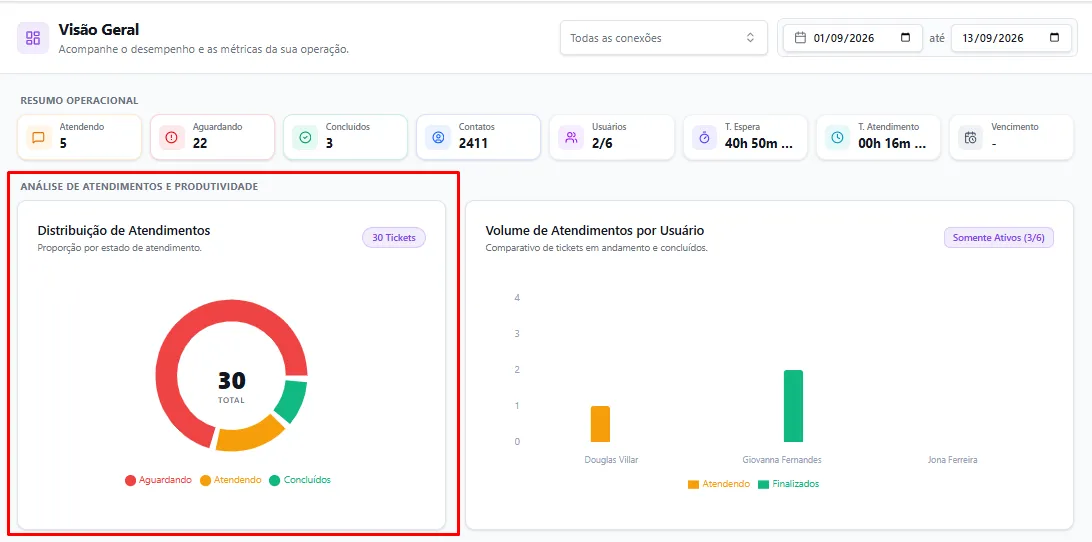
O gráfico Distribuição de Atendimentos apresenta a proporção dos tickets por status.
As classificações exibidas são:
Aguardando: tickets que ainda não foram assumidos;
Atendendo: tickets em andamento;
Concluídos: tickets finalizados.
No centro do gráfico, é apresentada a quantidade total de tickets considerados.
Esse gráfico pode ajudar a identificar situações como:
Grande volume de tickets aguardando;
Poucos atendimentos em andamento;
Baixa quantidade de tickets concluídos;
Acúmulo de atendimentos na operação.
Entenda o Volume de Atendimentos por Usuário
O gráfico Volume de Atendimentos por Usuário compara a quantidade de tickets atribuídos a cada atendente.
A visualização diferencia:
Atendendo: tickets em andamento;
Finalizados: tickets concluídos.
Cada coluna representa um usuário e o respectivo volume de atendimentos.
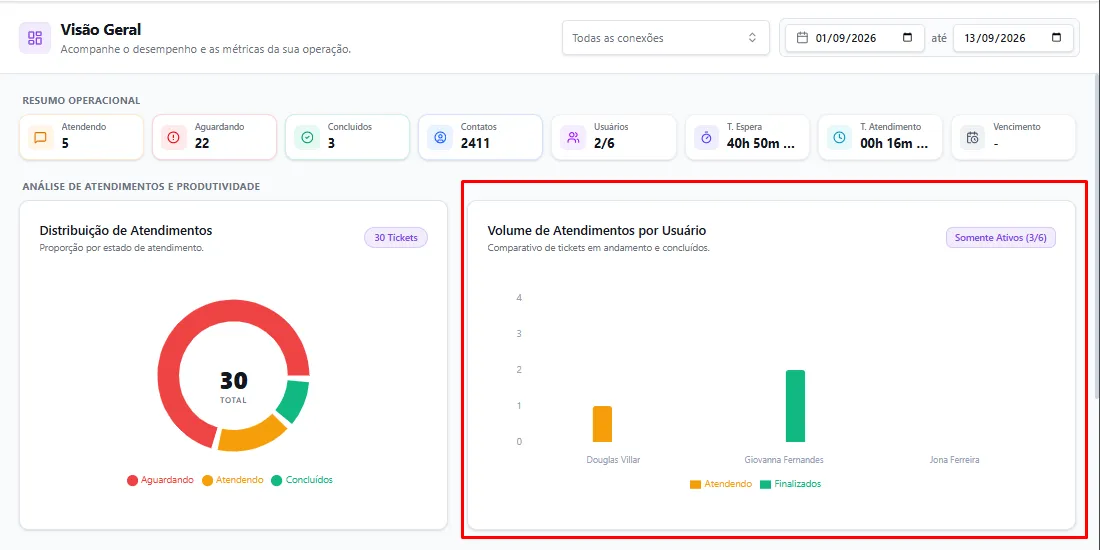
O indicador Somente Ativos informa quantos usuários ativos estão sendo considerados na visualização.
Como interpretar o gráfico por usuário
Utilize esse gráfico para observar:
Distribuição dos tickets entre os atendentes;
Usuários com maior volume em andamento;
Usuários com mais atendimentos finalizados;
Possíveis diferenças na carga de trabalho;
Necessidade de redistribuição da equipe.
⚠️ A quantidade isolada não representa necessariamente o desempenho do atendente. Considere também o tipo, a complexidade e a duração dos atendimentos.
Entenda o detalhamento por atendente
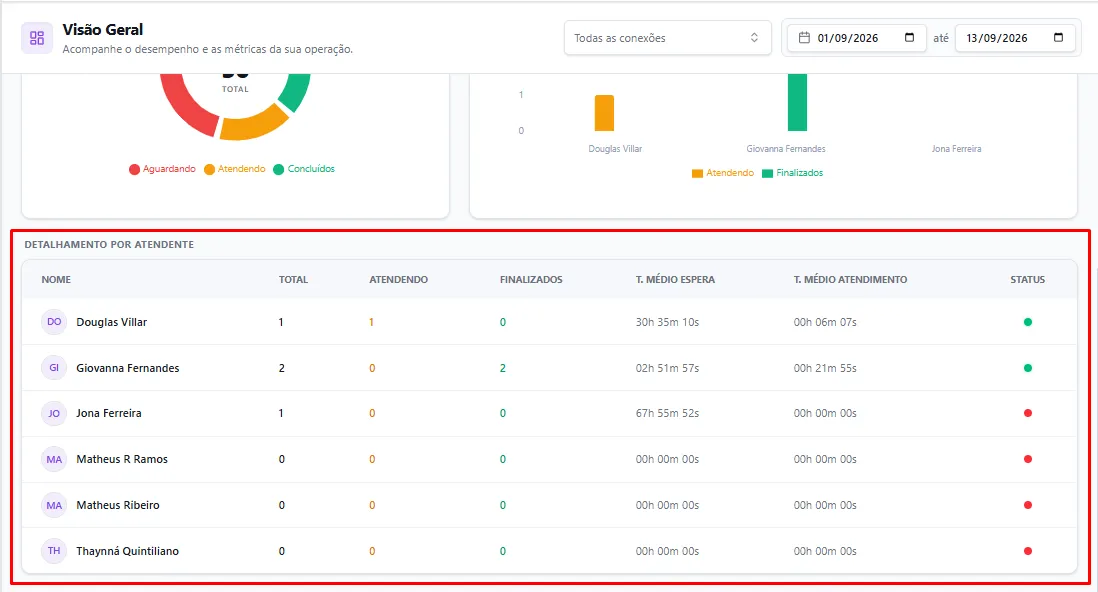
Na seção Detalhamento por Atendente, são apresentadas informações individuais de cada usuário.
A tabela possui as seguintes colunas:
Nome: identificação do atendente;
Total: quantidade total de tickets;
Atendendo: tickets que estão em andamento;
Finalizados: tickets concluídos;
T. Médio Espera: tempo médio de espera dos contatos;
T. Médio Atendimento: tempo médio dos atendimentos;
Status: situação atual do usuário.
Entenda o status do usuário
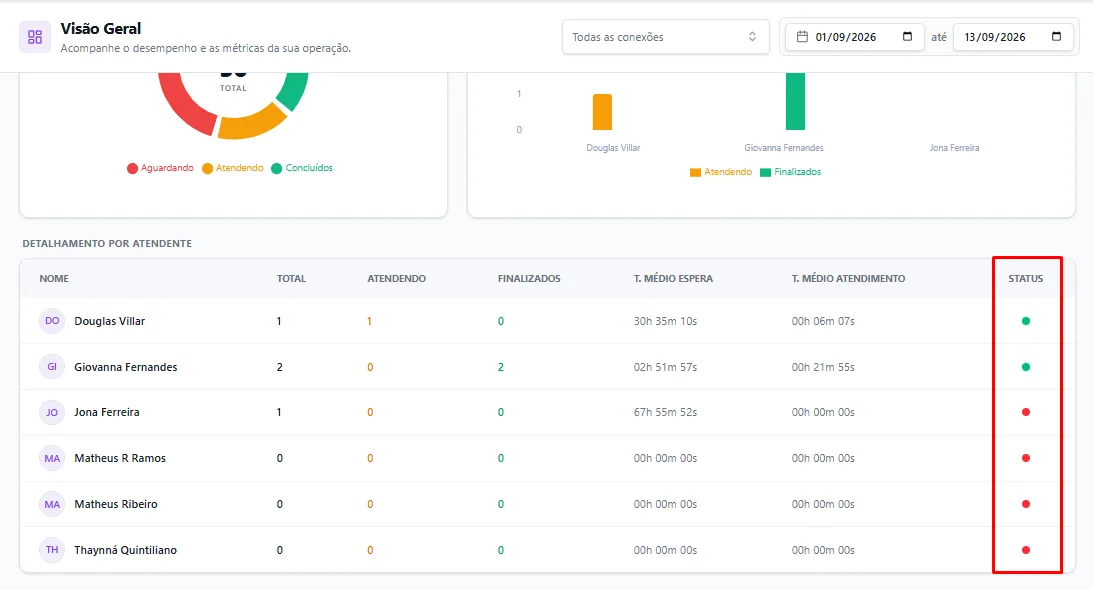
Na coluna Status, o painel utiliza indicadores coloridos para representar a situação do usuário.
Verde: usuário disponível ou ativo;
Vermelho: usuário indisponível ou inativo naquele momento.
Esse indicador ajuda o gestor a verificar quais usuários estão disponíveis para a operação.
O Dashboard pode ser utilizado para:
Acompanhar o volume de tickets aguardando;
Identificar filas ou períodos com maior demanda;
Verificar a quantidade de atendimentos concluídos;
Comparar o volume entre os usuários;
Avaliar os tempos médios;
Identificar atendentes disponíveis;
Apoiar a distribuição da equipe;
Acompanhar a operação em diferentes conexões.
Este artigo foi útil?
Obrigado pelo seu feedback!